
浮动
float 属性最初只用于在成块的文本内浮动图像,但是现在它已成为在网页上创建多列布局的最常用工具之一。本文将…
float 属性最初只用于在成块的文本内浮动图像,但是现在它已成为在网页上创建多列布局的最常用工具之一。本文将阐述它的有关知识。
float布局时代的「多列布局」
- 早期(CSS2 时代,没有 Flex、Grid、CSS columns),开发者会用
float:left/float:right把多个块级元素「并排」起来。- 这种做法可以实现类似「多列」的效果,比如三栏网站布局(左侧导航,中间内容,右侧广告)
所以 “float 用于多列布局” 指的是 传统页面分栏(columns as in layout),不是现在说的 CSS Multi-column Layout 模块。
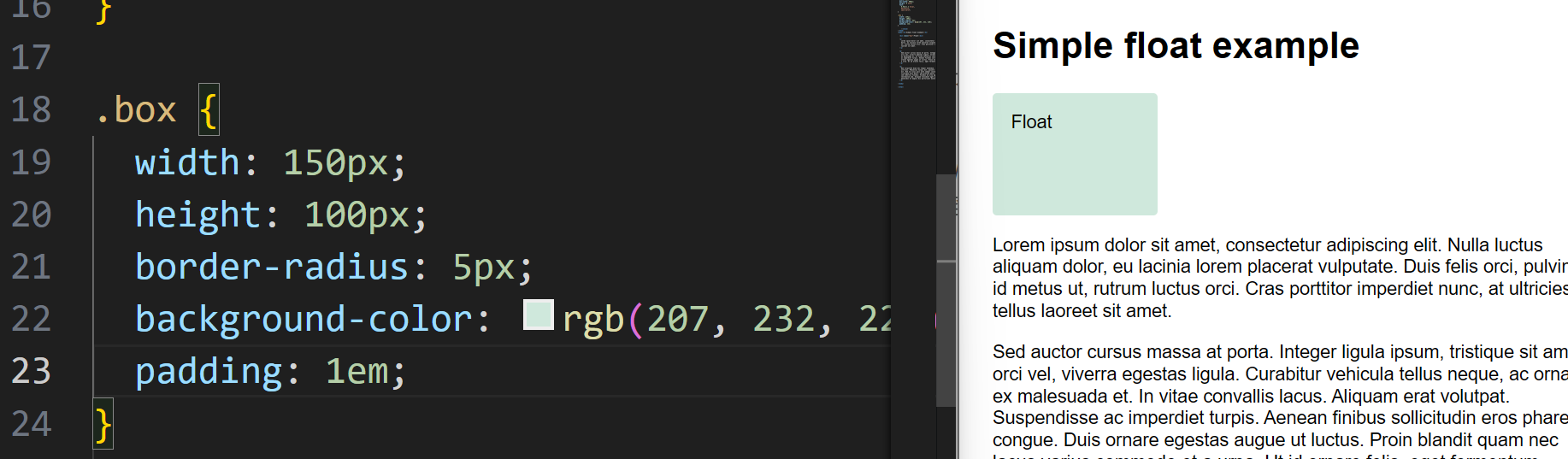
最初,引入 float 属性是为了能让 Web 开发人员实现简单的布局,包括在一列文本中浮动的图像,文字环绕在它的左边或右边。你可能在报纸版面上看到过。
正常情况:
添加浮动:
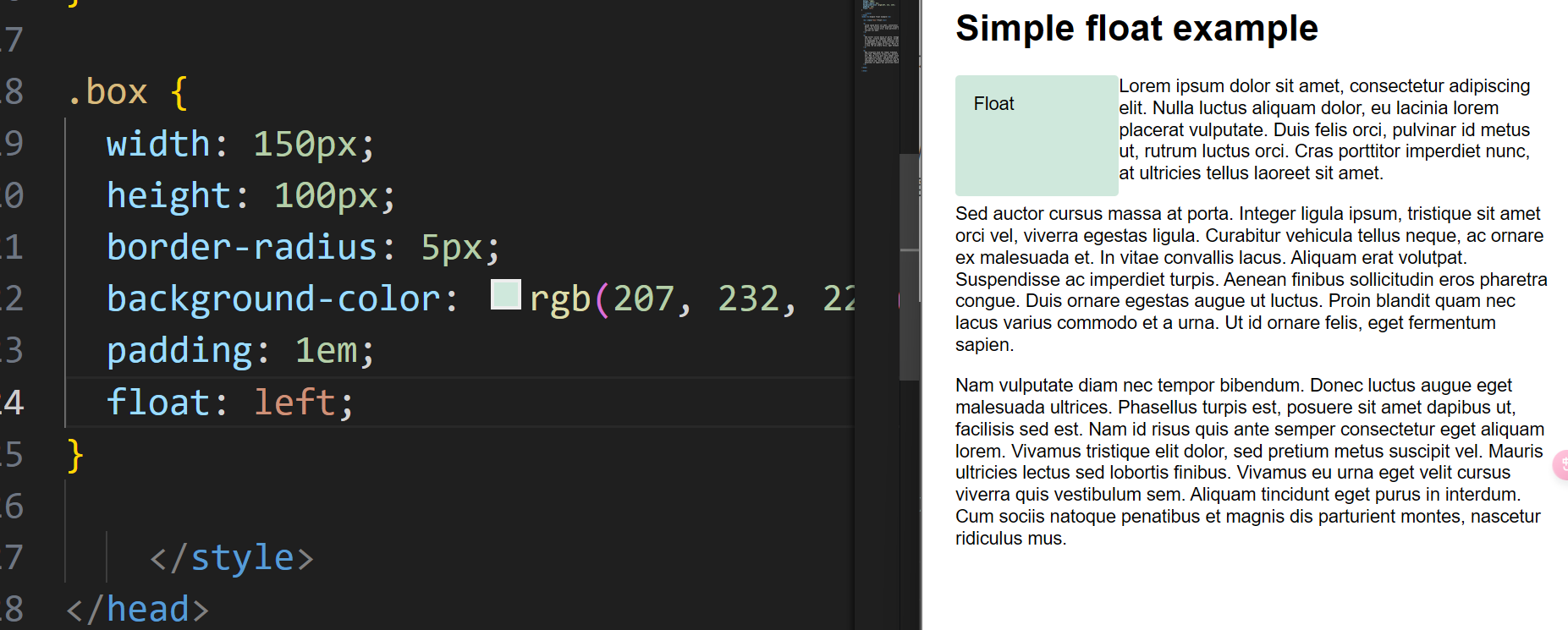
让我们考虑一下浮动是如何工作的——浮动元素 (这个例子中的 div 元素) 会脱离正常的文档布局流,并吸附到其父容器的左边(这个例子中的 body元素)。在正常布局中位于该浮动元素之下的内容,此时会围绕着浮动元素,填满其右侧的空间
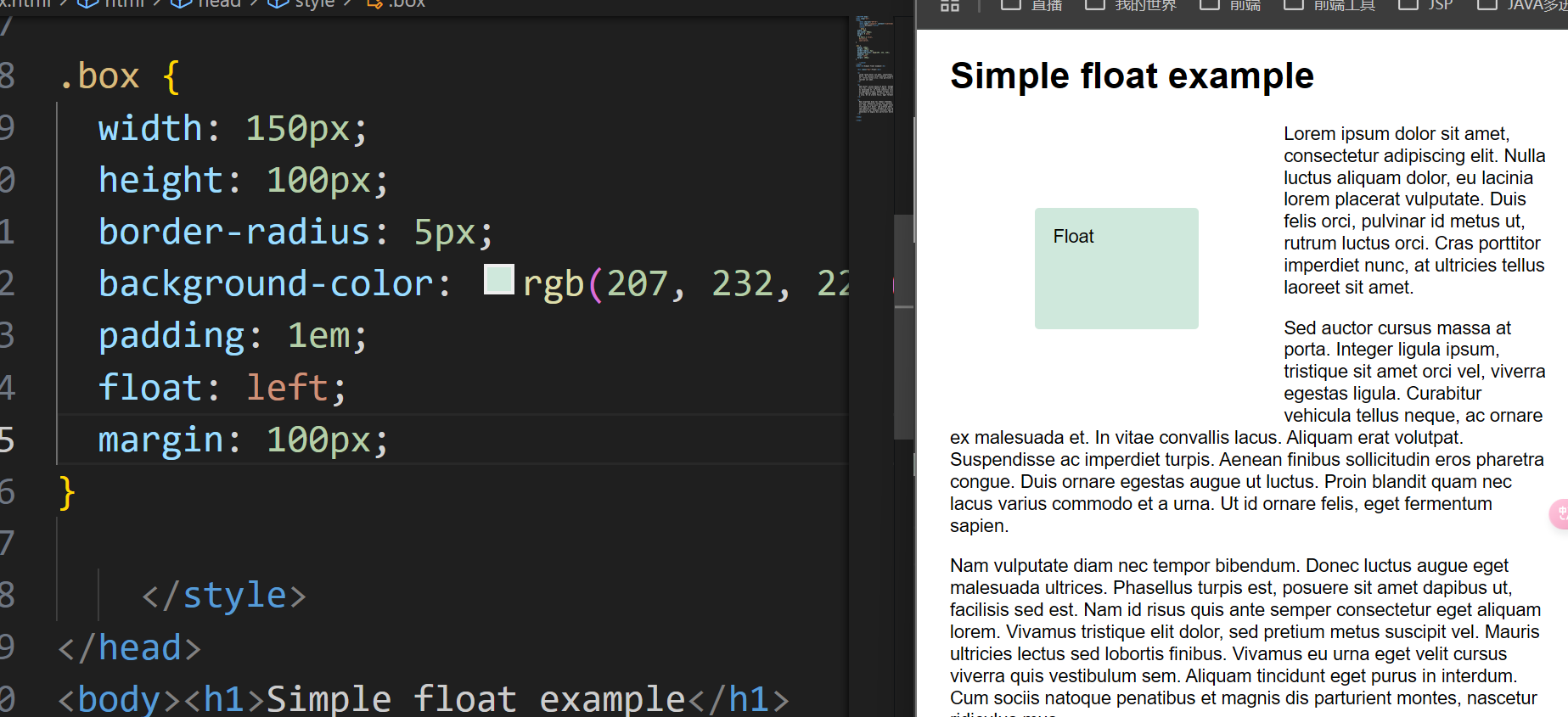
我们可以在浮动元素上应用 margin,将文字推开,但不能在文字上应用 margin 将浮动元素推走。这是因为浮动的元素脱离了正常文档流,紧随其后的元素排布在它的“后方”。
清除浮动
我们看到,一个浮动元素会被移出正常文档流,且其他元素会显示在它的下方。如果我们不想让剩余元素也受到浮动元素的影响,我们需要 停止 它;这是通过添加 clear 属性实现的。
在前例的 HTML 代码中,向浮动元素下方的第二个段落添加 cleared 类,然后向 CSS 文件中添加以下样式:
.cleared {
  clear: left;
}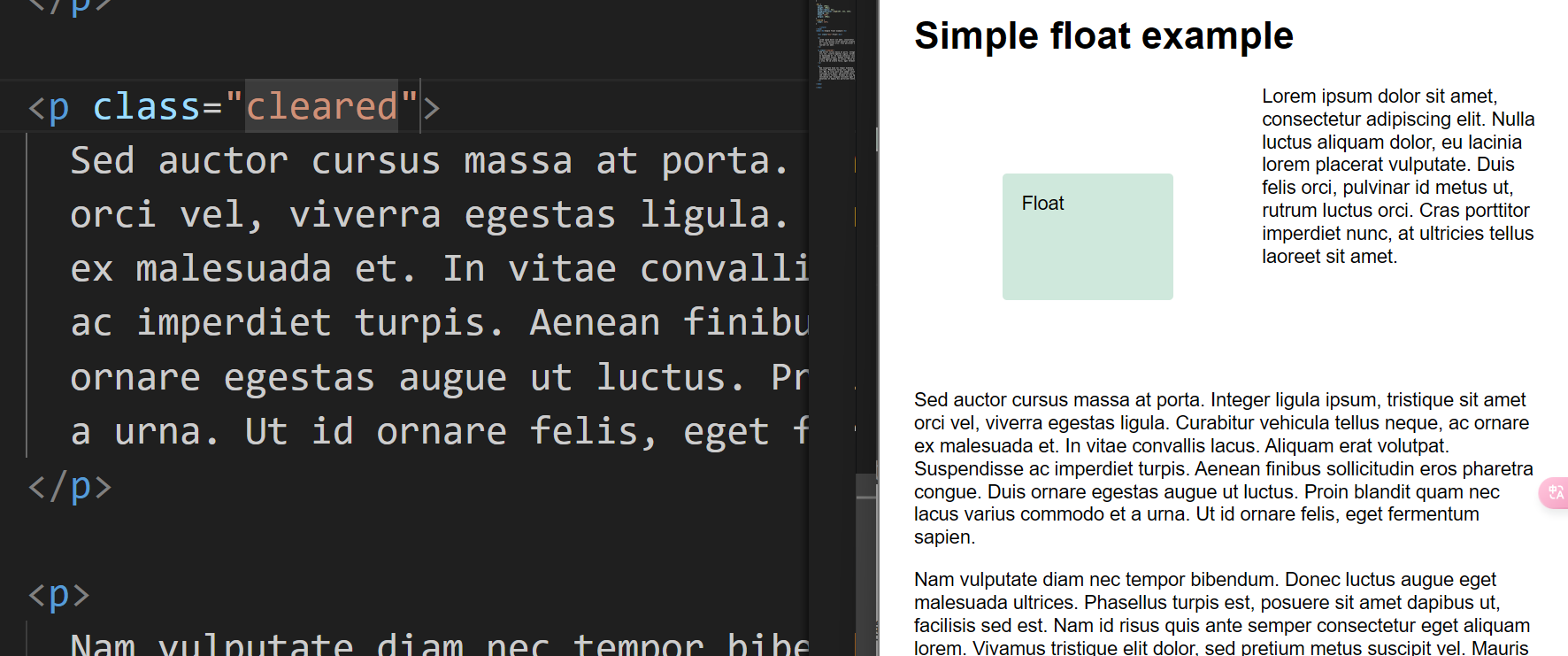
应该看到,第二个段落已经停止了浮动,不会再跟随浮动元素排布了。clear 属性接受下列值:
left:停止任何活动的左浮动right:停止任何活动的右浮动both:停止任何活动的左右浮动
清除浮动元素周围的盒子
现在你知道了如何停止浮动元素其后元素的浮动行为。我们来看个例子,如果存在一个盒子 同时 包含了很高的浮动元素和一个很短的段落,会发生什么。
问题所在
改变你的文档结构,使得第一个段落与浮动的盒子共同处于类名为 wrapper 的 <div>元素之下。
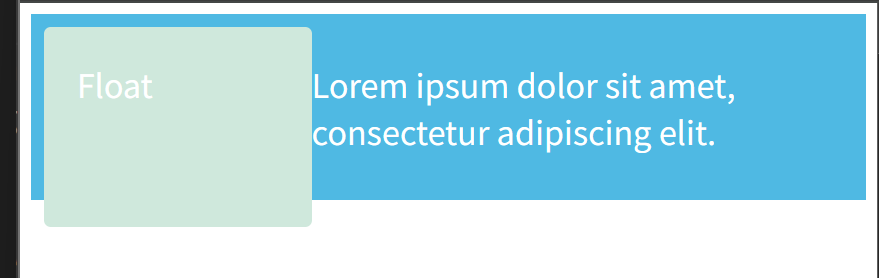
如果将背景色属性置于段落上,那么这个背景色将处于浮动元素之下。
再一次强调,这是因为浮动元素处于正常文档流之外,停止紧随其后元素的浮动并不像之前那样奏效。如果你想让盒子联合包住浮动的项目以及第一段文字,同时让紧随其后的内容从盒子中清除浮动,这就是一个问题。
有三种方法可以处理这个问题,其中的两种在所有浏览器中均可以奏效(虽然看上去有点“小技巧”),剩下的一种是可以处理问题的较新的解决方案。
clearfix 小技巧
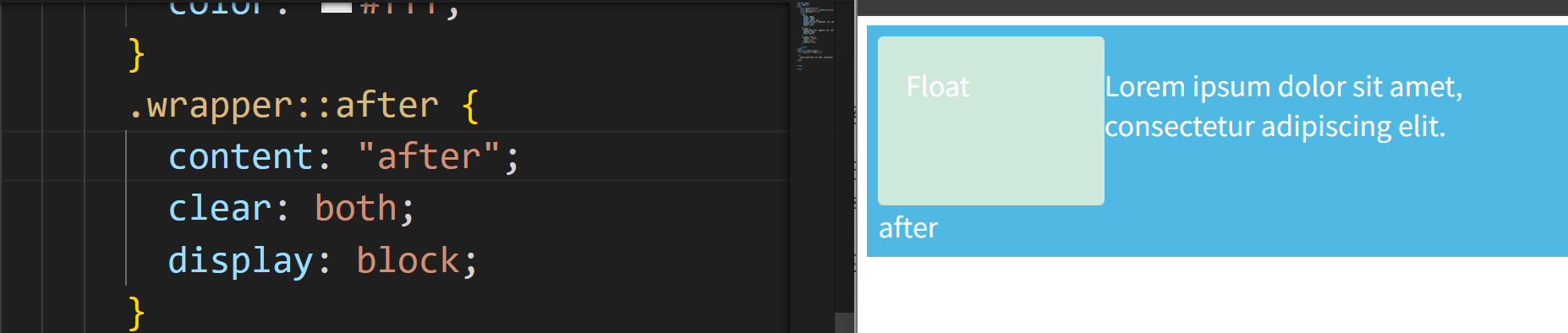
传统上,这个问题通常由所谓的 “clearfix 小技巧” 解决,其过程为:先向包含浮动内容及其本身的盒子后方插入一些生成的内容,并将生成的内容清除浮动。
向示例中添加以下 CSS 代码:
cssCopy to Clipboardplay
.wrapper::after {
  content: "";
  clear: both;
  display: block;
}
现在重载页面,盒子的浮动就应该清除了。这与在浮动盒子后手动添加诸如 div 的 HTML 元素,并设置其样式为 clear:both 是等效的。
使用 overflow
一个替代的方案是将包裹元素的 overflow 属性设置为除 visible 外的其他值。
移除上一节添加的 clearfix CSS 代码;在包裹元素上添加 overflow: auto 规则。现在,盒子应该再一次停止浮动。
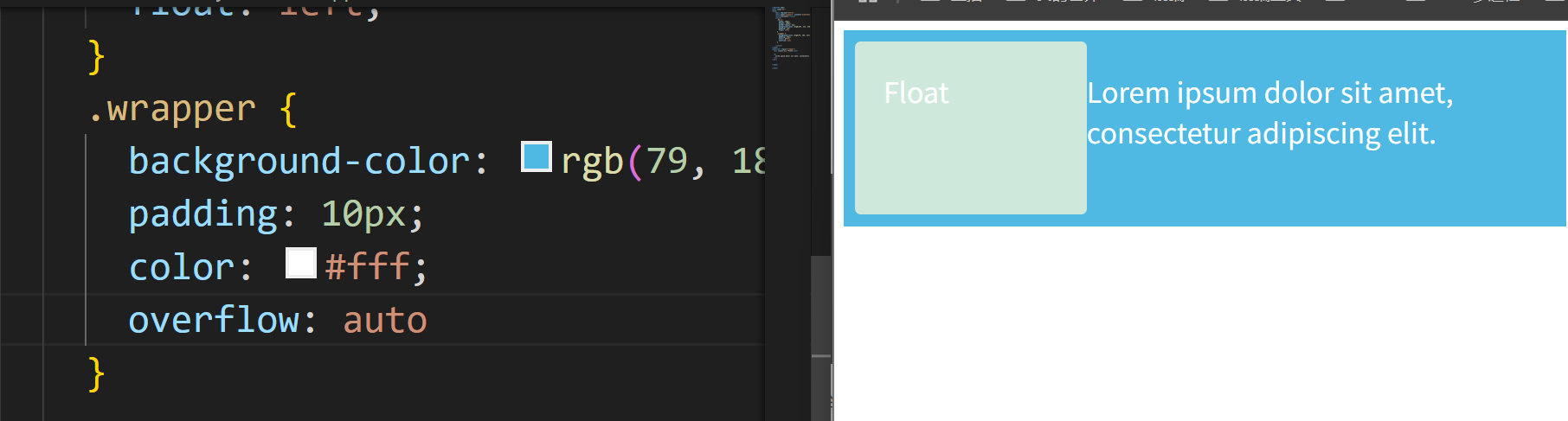
这个例子之所以能够生效,是因为创建了所谓的 块格式化上下文(BFC)。可以把它看作页面内部包含所需元素的一小块布局区域。如此设置可以让浮动元素包含在 BFC 及其背景之内。大部分情况下这种小技巧都可以奏效,但是可能会出现莫名其妙的滚动条或裁剪阴影,这是使用 overflow 带来的一些副作用。
display: flow-root
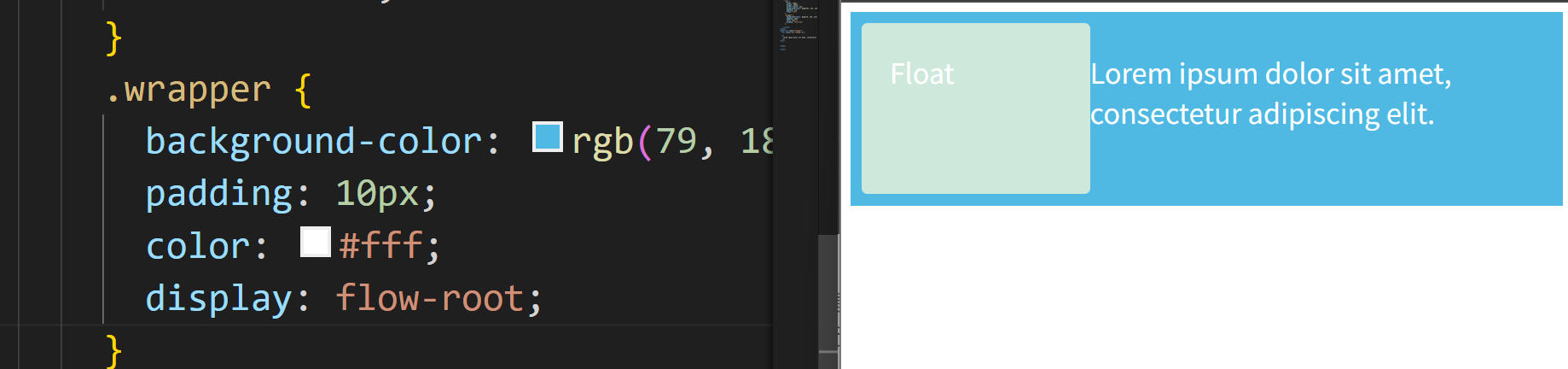
一个较为现代的方案是使用 display 属性的 flow-root 值。它可以无需小技巧来创建块格式化上下文(BFC),在使用上没有副作用。
从 .wrapper 中移除 overflow: auto 规则并添加 display: flow-root。如果你的浏览器支持该属性(支持的浏览器列表),盒子就会停止浮动。
.wrapper {
  background-color: rgb(79, 185, 227);
  padding: 10px;
  color: #fff;
  display: flow-root;
}
浮动之后的位置
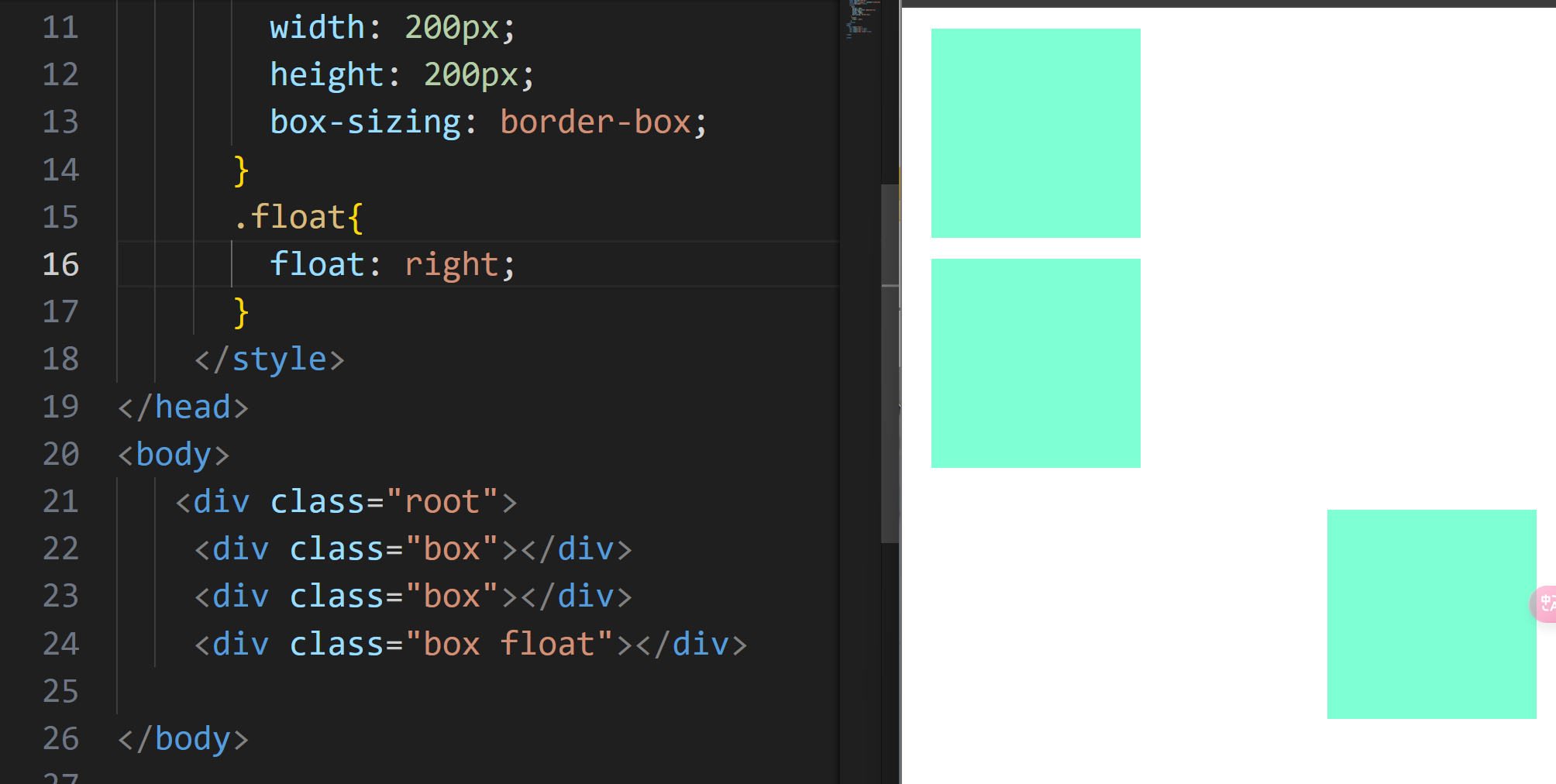
我将第三个盒子开启浮动,浮动发生了,但是是直接向右移动
如果后面还有元素的话
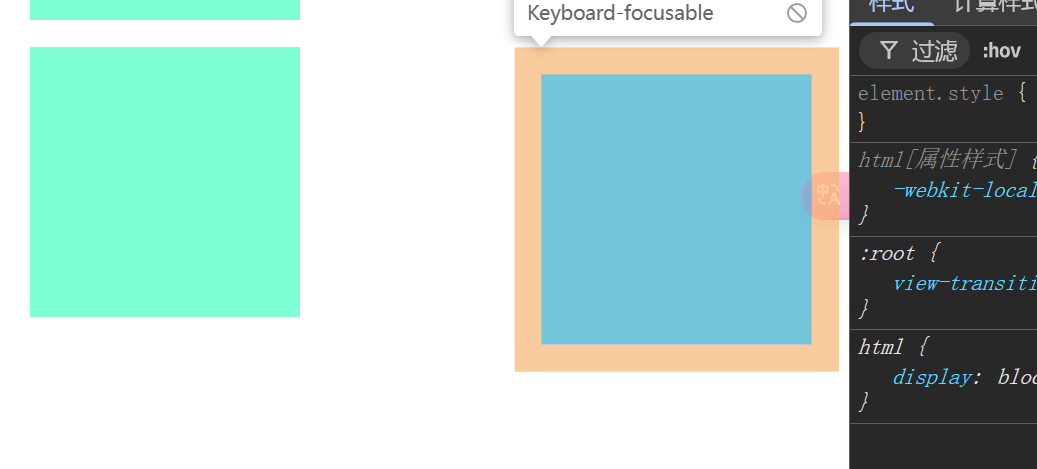
后面的元素还在标准流,因此会触发margin合并,但是浮动的元素并没有,位置有一定区别
下面怎么解释呢?
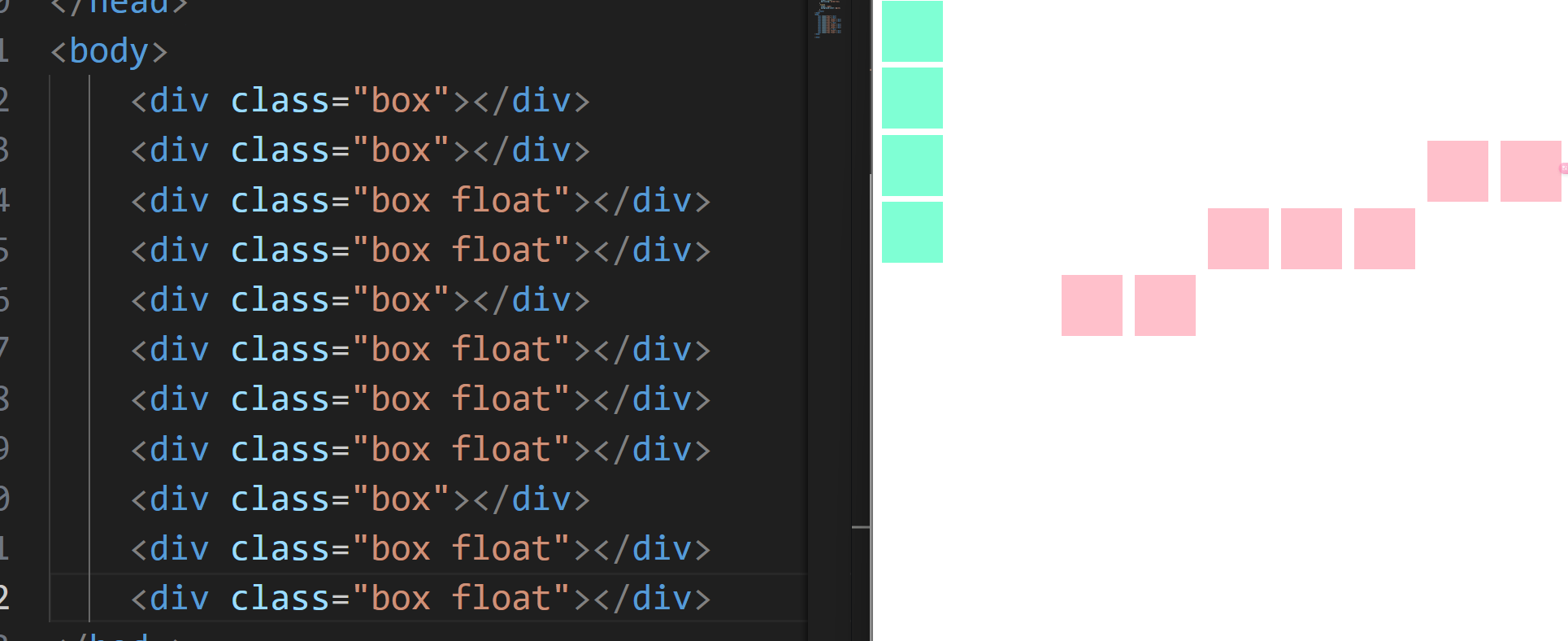
当然是由于浮动不会合并margin,所以两者撞上了,就不会接着向右
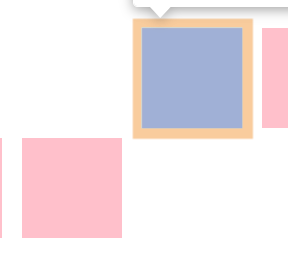
还有一个特性就是换行,当本层浮动已经满了之后,就会来到下一层,所以界面边下之后会出现
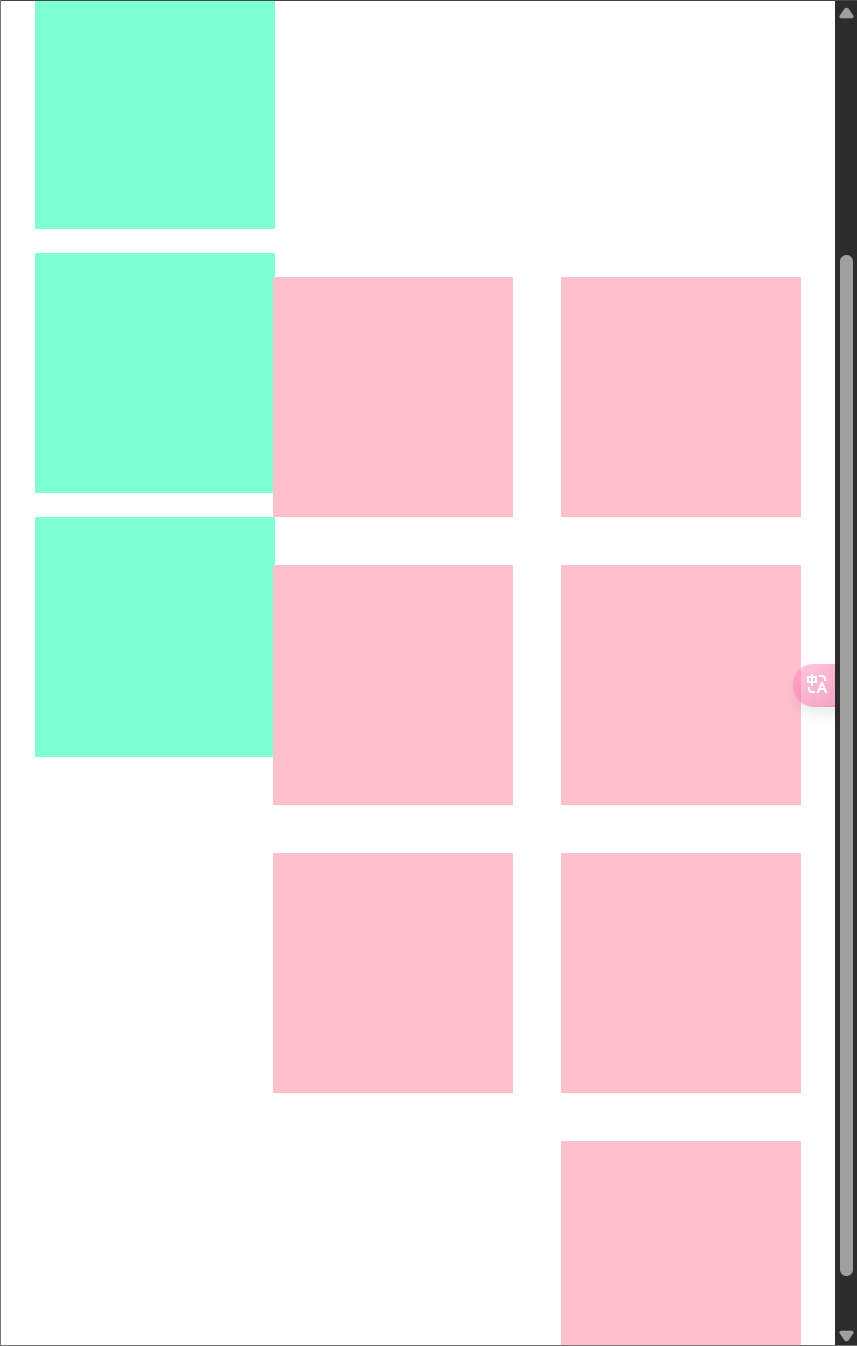
值得注意的是,换层就像浮动一样,直接查找下一个最好的位置
6、7两个是一层,当她们都换行时,就会触发整体浮动,当跨行的时候,两者是一个整体,因此不会单独6上浮
overflow
overflow 是 CSS 的简写属性,其设置了元素溢出时所需的行为——即当元素的内容太大而无法适应它的区块格式化上下文时。
构成的属性
这个属性是以下 CSS 属性的简写:
语法
/* 关键字值 */
overflow: visible;
overflow: hidden;
overflow: clip;
overflow: scroll;
overflow: auto;
overflow: hidden visible;
从下面列表中指定一个或者两个关键字来作为 overflow 属性。如果指定两个关键字,第一个关键字用于 overflow-x,第二个关键字用于 overflow-y。否则,overflow-x 和 overflow-y 设置为相同的属性值。
值
-
内容不能被裁减并且可能渲染到边距盒(padding)的外部。
-
如果需要,内容将被裁减以适应边距(padding)盒。不提供滚动条,也不支持允许用户滚动(例如通过拖拽或者使用滚轮)。内容可以以编程的方式滚动(例如,通过设置
scrollLeft等属性的值或scrollTo()方法), 因此该元素仍然是一个滚动的容器。 -
类似于
hidden,内容将以元素的边距(padding)盒进行裁剪。clip和hidden之间的区别是clip关键字禁止所有滚动,包括以编程方式的滚动。该盒子不是一个滚动的容器,并且不会启动新的格式化上下文。如果你希望开启一个新的格式化上下文,你可以使用display: flow-root来这样做。 -
如果需要,内容将被裁减以适应边距(padding)盒。无论是否实际裁剪了任何内容,浏览器总是显示滚动条,以防止滚动条在内容改变时出现或者消失。打印机可能会打印溢出的内容。
-
取决于用户代理。如果内容适应边距(padding)盒,它看起来与
visible相同,但是仍然建立了一个新的块级格式化上下文。如果内容溢出,则浏览器提供滚动条。 -
行为与
auto相同,但是滚动条绘制在内容之上,而不是占据空间。
描述
overflow 选项包括裁减、显示滚动条,或者显示从容器流向周围区域的内容。
指定 visible(默认)或 clip 以外的值,会创建一个新的区块格式化上下文。由于技术原因,这是必要的——如果浮动包含滚动元素,它将在每个滚动步骤后强制重新包装内容,从而导致一个缓慢的滚动体验。
为使 overflow 具有效果,块级水平的容器必须有一个设定的高度(height 或 max-height)或 white-space 设置为 nowrap。
设置一个轴为 visible(默认值),而设置另一个轴为不同的值时,visible 的行为会像 auto 一样。
JavaScript 的 Element.scrollTop 属性可用于滚动 HTML 元素,即使当 overflow 设置为 hidden 时。
示例
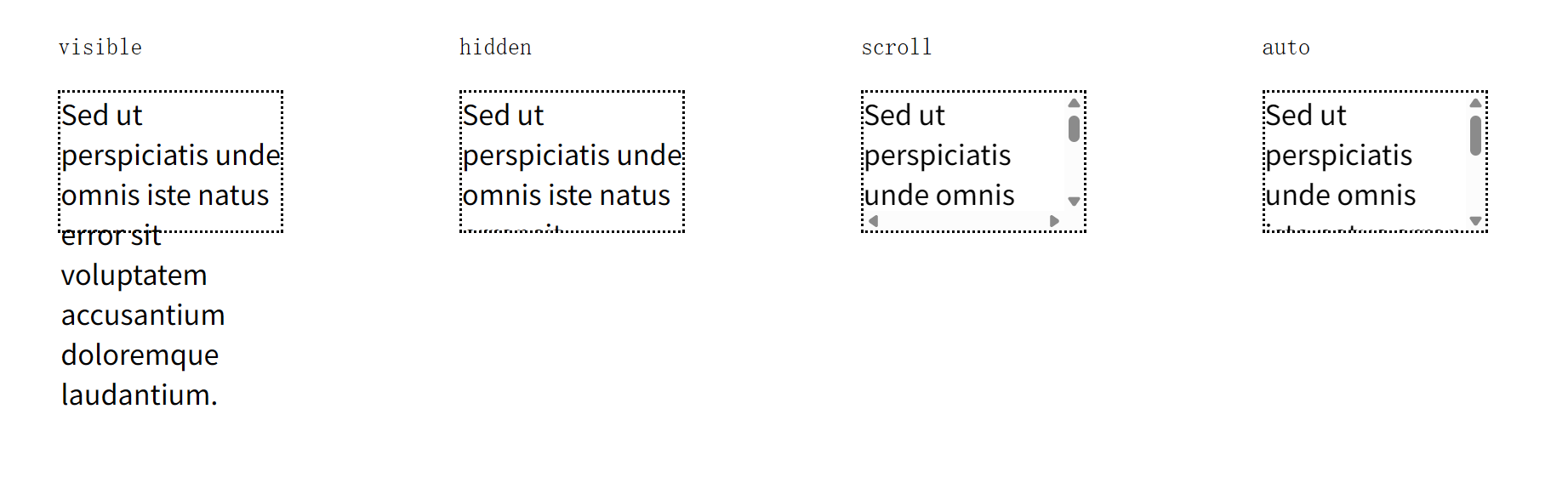
为文本设置不同的 overflow 值
HTML
<div>
  <code>visible</code>
  <p class="visible">
    Sed ut perspiciatis unde omnis iste natus error sit voluptatem accusantium
    doloremque laudantium.
  </p>
</div>

<div>
  <code>hidden</code>
  <p class="hidden">
    Sed ut perspiciatis unde omnis iste natus error sit voluptatem accusantium
    doloremque laudantium.
  </p>
</div>

<div>
  <code>scroll</code>
  <p class="scroll">
    Sed ut perspiciatis unde omnis iste natus error sit voluptatem accusantium
    doloremque laudantium.
  </p>
</div>

<div>
  <code>auto</code>
  <p class="auto">
    Sed ut perspiciatis unde omnis iste natus error sit voluptatem accusantium
    doloremque laudantium.
  </p>
</div>
CSS
body {
  display: flex;
  justify-content: space-around;
}

div {
  margin: 1em;
  font-size: 1.2em;
}

p {
  width: 8em;
  height: 5em;
  border: dotted;
}

p.visible {
  overflow: visible;
}

p.hidden {
  overflow: hidden;
}

p.scroll {
  overflow: scroll;
}

p.auto {
  overflow: auto;
}
评论
评论区加载中
正在获取评论,请稍候。