
C盘扩容
当前,大部分台式机和笔记本电脑出厂时,硬盘已经默认分好区了。但由于每个人使用电脑的习惯不同,过一段时间后,你可…
C盘扩容的重要性?
当前,大部分台式机和笔记本电脑出厂时,硬盘已经默认分好区了。但由于每个人使用电脑的习惯不同,过一段时间后,你可能会发现硬盘分区设置的并不合理,从而会出现C盘空间不足、D盘空间太多等问题。
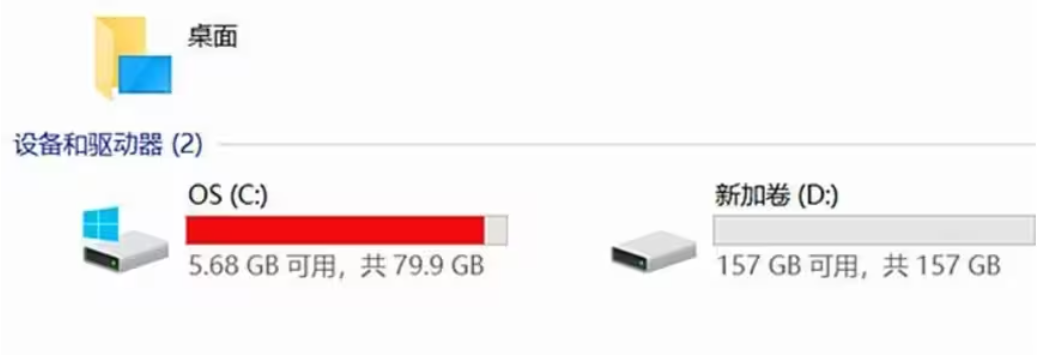
若你的C盘空间较小,且在安装软件时未更改默认安装路径,那么你可能会发现随着时间的推移,C盘的可用空间越来越小,还会出现C盘已满的情况。一旦C盘满了,可能会影响电脑的运行速度和软件的启动速度。在这种时候,我们可以选择清理C盘或者进行C盘扩容以增加C盘空间,从而解决问题。
C盘空间不足
要清理C盘空间,你可以尝试卸载不常用的软件、进行磁盘清理等方法。但如果你想要进行C盘扩容,需要使用Windows系统内自带的磁盘管理工具,但在使用该工具时,你可能会遇到扩展卷选项灰色不可用的问题。
扩展卷变灰的原因?
为什么扩展卷变为灰色?磁盘管理工具是Windows系统自带的小工具,从XP版本延续至今,服务于微软用户。为了减少操作失误导致的问题,磁盘管理工具只提供了一些基础的磁盘分区管理功能,并且在功能上有一些限制。
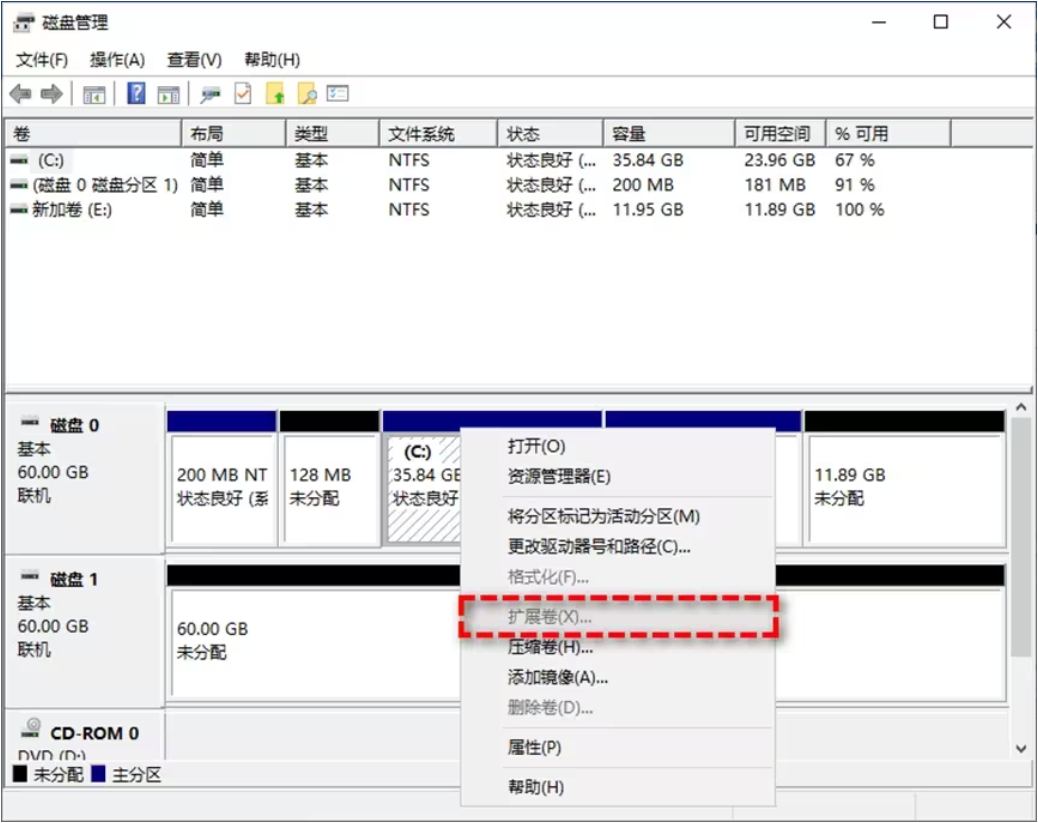
例如,如果你想要扩展的目标分区的右侧没有未分配的空间,那么扩展卷选项就会变为灰色,无法使用。这时如果你想要进行C盘扩容,那你需要删除目标分区旁边的分区来创建一个未分配空间。
解决方法1. 使用磁盘管理进行C盘扩容
步骤1. 按“Win+R”输入“diskmgmt.msc”并按“回车”打开“磁盘管理”。
步骤2. 在主界面中找到与你想要扩展的分区相邻右侧的分区(比如你想扩展C分区,那么请你找到与之相邻右侧的分区),右键点击并选择“删除卷”。
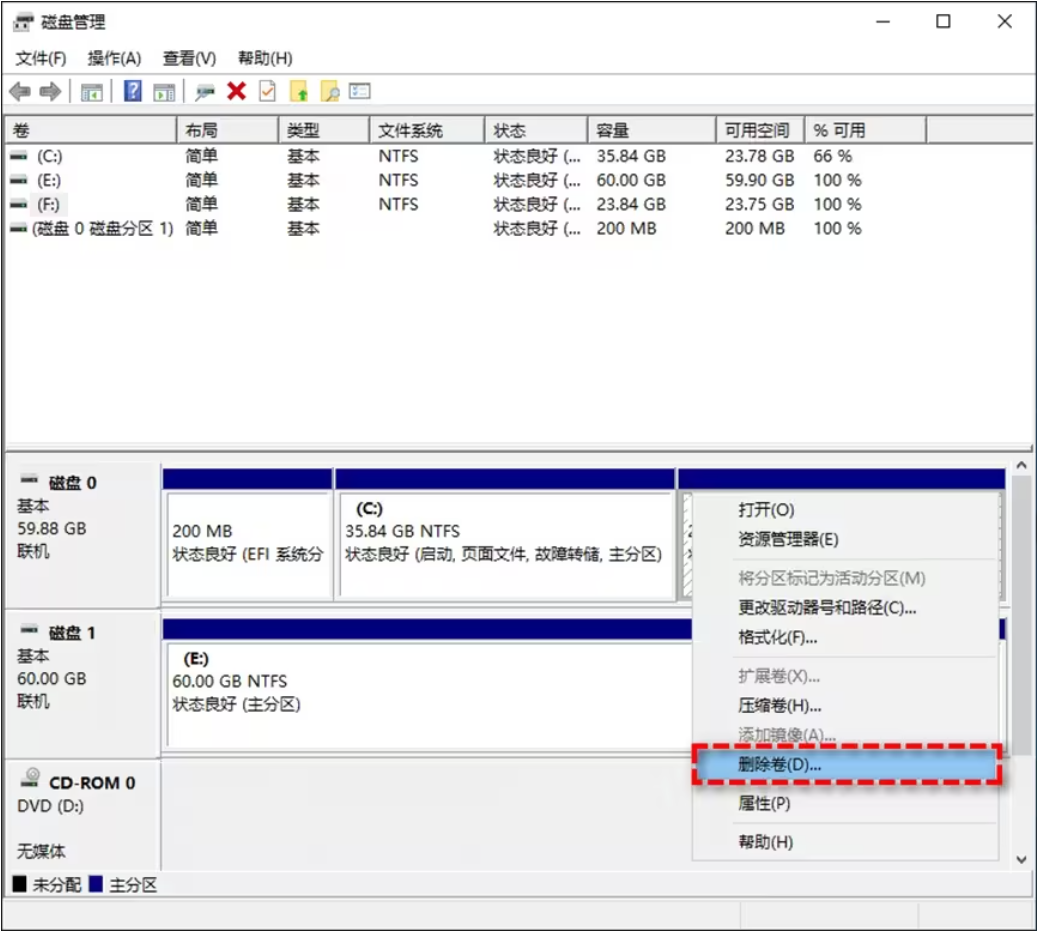
注意:删除卷会导致分区中的数据丢失,如果存有重要数据请提前做好分区备份工作。
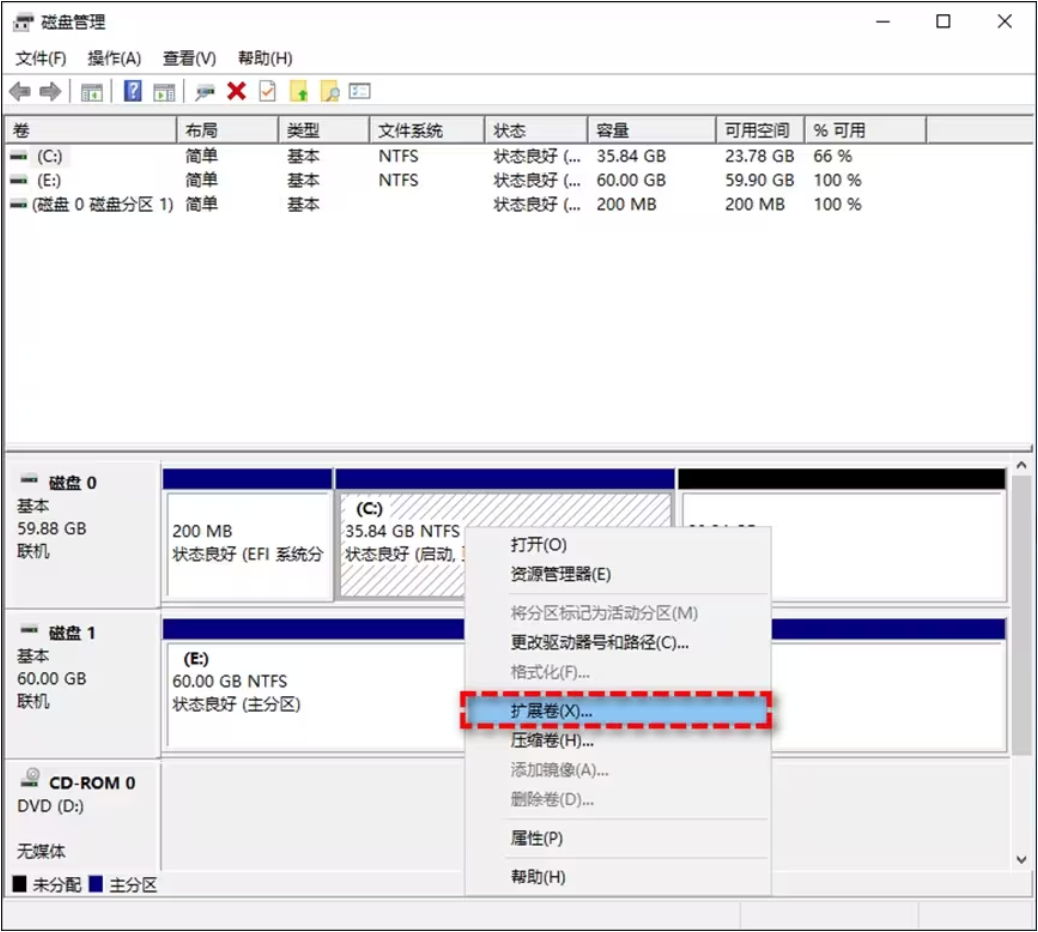
步骤3. 接下来你将获取一个符合扩展条件的未分配空间,请你右键点击你想要扩展的C分区,选择“扩展卷”,然后按照提示流程进行操作即可轻松完成C盘扩容任务。
解决方法2. 使用傲梅分区助手进行C盘扩容
如果不想删除分区,担心数据丢失,同时又想解决Win10 C盘扩展卷灰色不可用的问题,那么可以选择使用更专业的磁盘分区管理工具——傲梅分区助手。
傲梅分区助手不仅可以忽视磁盘管理存在的限制,轻松完成C盘扩容任务,还提供了许多磁盘管理不具备的功能,如硬盘克隆、无损转换MBR与GPT磁盘、硬盘健康检测等。
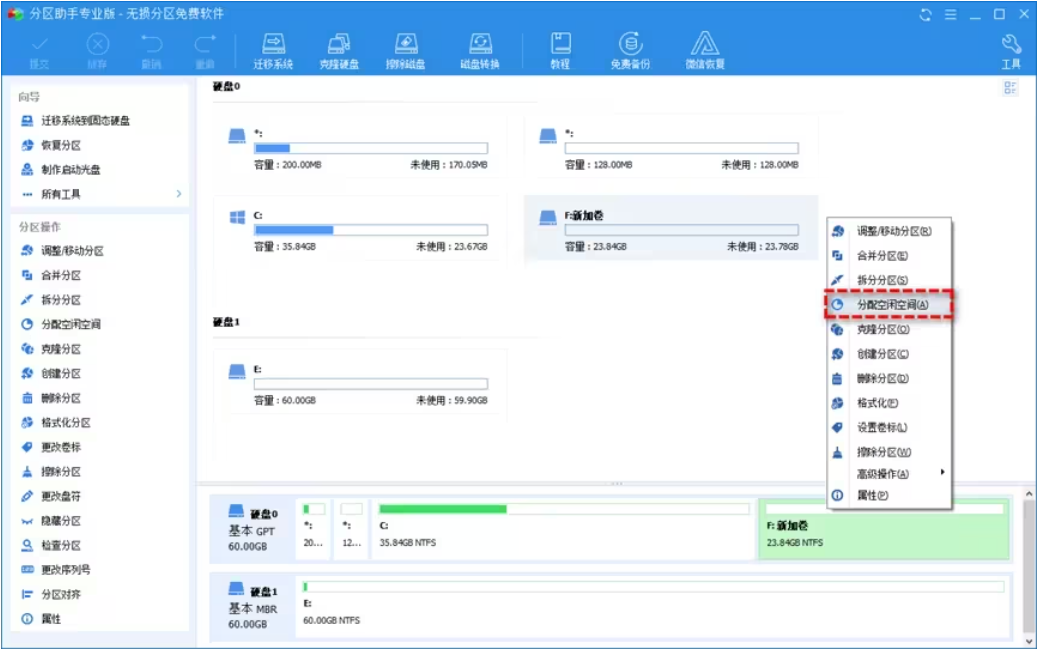
步骤1. 打开傲梅分区助手,在主界面中右键点击同一硬盘中存在可用空间的分区,然后选择“分配空闲空间”。
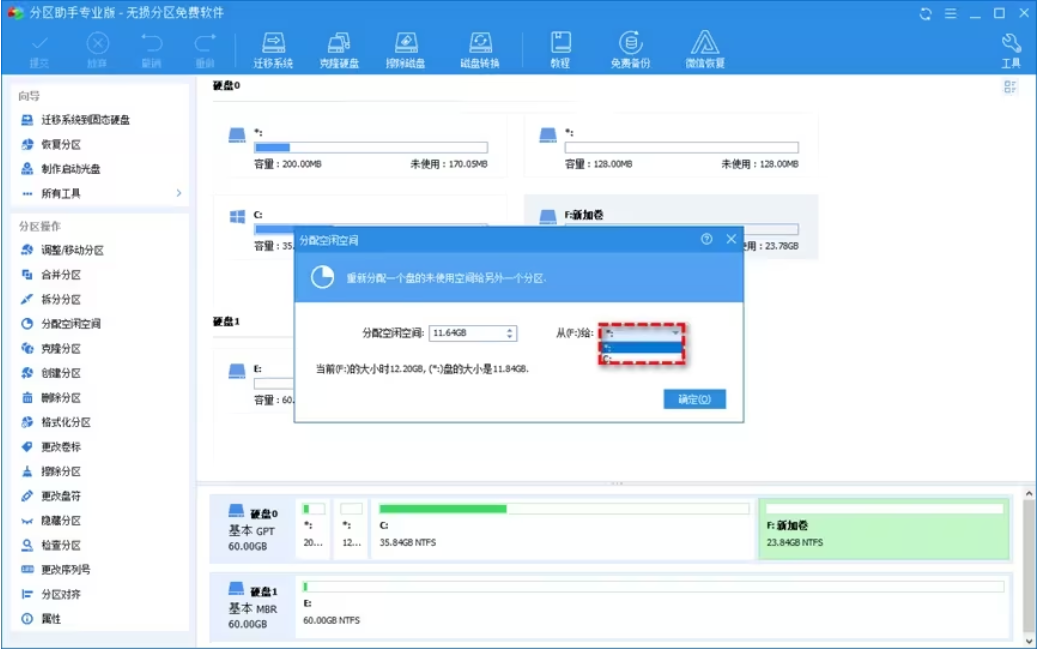
步骤2. 在弹出窗口中选择你想要分配多少空间给哪个分区,然后点击“确定”。
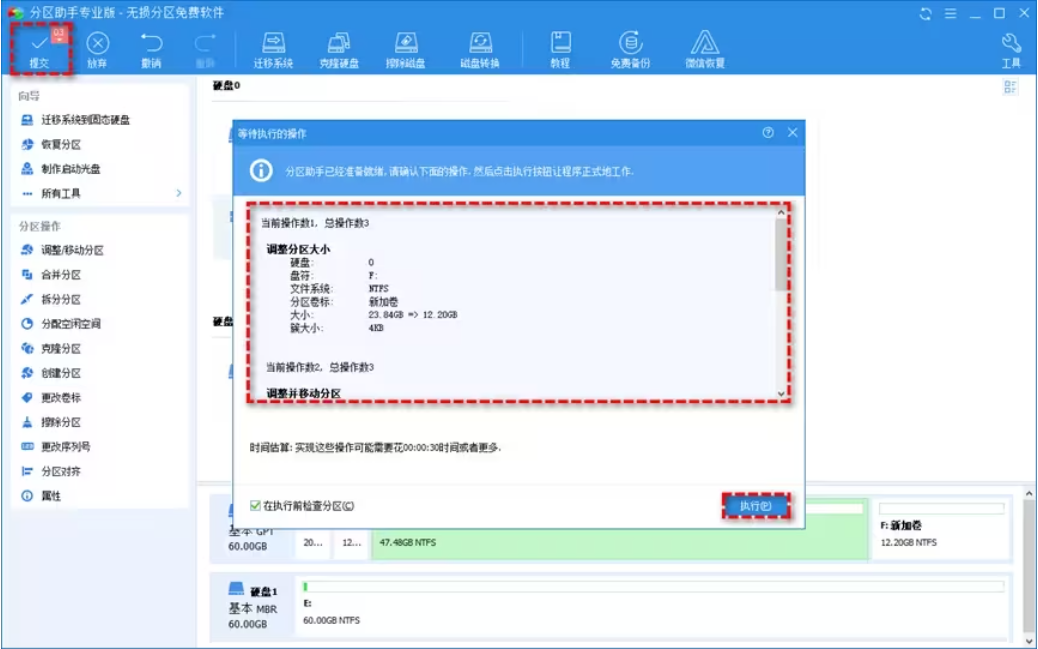
步骤3. 返回主界面,点击左上角“提交”按钮以预览即将进行的任务,确认无误后点击“执行”以开始执行分配空间任务。
总结
通过以上内容,你应该已经明白了Win10 C盘扩展卷是灰色的原因。如果你想要扩容的分区右侧有未分配空间,可以直接使用磁盘管理来扩展分区。如果相邻分区没有未分配空间,那么傲梅分区助手可能是进行C盘扩容的更好选择。 作者:傲梅科技 https://www.bilibili.com/read/cv34053883/?opus_fallback=1 出处:bilibili
其他方案
没必要下载软件,之所以灰色不可用的原因是,C盘和要合并的D盘不是相邻的状态,之间有一个恢复分区,关键是要删掉这个恢复分区,怎么删除?用win自带的dos命令就能办到,参考百度知道里的这篇文章:如何清除Windows10中的恢复分区,删除以后,C盘和D盘就变成相邻的两个分区了,再使用win的磁盘管理工具就能能轻易将D盘的空间合并到C盘。
核心原理
之所以 C 盘的“扩展卷”是灰色的,是因为 C 盘和 D 盘(或未分配空间)之间夹着一个恢复分区。Windows 自带的“磁盘管理”界面无法直接右键删除这种受系统保护的分区,因此需要调用 DOS 命令(Diskpart)强制清除它。
详细操作步骤
- 打开命令行: 按下
Win + R键,输入cmd,然后按Ctrl + Shift + Enter(以管理员身份运行)。 - 进入磁盘管理工具: 在黑色窗口中输入
diskpart并回车。 - 列出并选择磁盘:
- 输入
list disk(查看你电脑里的硬盘,通常只有磁盘 0)。 - 输入
select disk 0(根据实际情况选择,通常是 0)。
- 输入
- 定位恢复分区:
- 输入
list partition(列出该磁盘下的所有分区)。 - 观察列表,找到类型为“恢复”的分区(通常大小在 500MB 到 1GB 左右)。
- 输入
select partition X(X 是你看到的恢复分区的编号,请务必核对清楚,不要选错成 C 盘)。
- 输入
- 强制删除分区:
- 输入
delete partition override(override参数是关键,它允许删除受保护的系统分区)。
- 输入
- 合并分区:
- 删除成功后,回到 Windows 自带的“磁盘管理”界面。
- 此时你会发现 C 盘和右侧的空间(原 D 盘或恢复分区留下的空位)之间已经没有阻碍了。
- 右键点击 C 盘,你会发现“扩展卷”已经由灰色变为可用状态,直接点击按提示操作即可完成合并。
diskpart列出并选择磁盘:
- 输入
list disk(查看你电脑里的硬盘,通常只有磁盘 0)。- 输入
select disk 0(根据实际情况选择,通常是 0)。再输入
list volume,显示所有硬盘分区
select volume 编号,选中需要删除的分区再输入
delete volume override,就可以将分区删除了
注意事项
- 备份数据:删除分区是不可逆的操作,虽然删除恢复分区通常不影响系统启动,但建议操作前备份重要资料。
- 关于恢复分区:删除该分区后,你将无法使用 Windows 自带的“重置此电脑”功能(回到出厂设置),但如果你习惯重装系统或有 PE 工具,这通常不是问题。
评论
评论加载中……