
CSS属性教程
CSS 还有一个 all: unset; 属性吗?它可以瞬间把一个元素(比如令人讨厌的默认按钮样式)重置到最初…
CSS继承属性
CSS 还有一个 all: unset; 属性吗?它可以瞬间把一个元素(比如令人讨厌的默认按钮样式)重置到最初始的原始状态。它能把元素身上那些浏览器自带的、烦人的默认样式(比如按钮的灰色背景、边框,或者 <a> 标签的蓝色下划线)通通抹除。
抹除之后的输入框和按钮(完全没有任何样式了):
all 属性可以一次性改变除了 unicode-bidi 和 direction 以外的所有 CSS 属性。
all: inherit;:让该元素的所有属性都向父元素看齐。all: initial;:把所有属性恢复到 CSS 规范定义的最初初始值(比如display会变成inline,背景变成透明)。all: unset;(最常用):这是前两者的结合。- 如果该属性是可继承的(比如字体颜色),就用
inherit。 - 如果该属性是不可继承的(比如边框、背景),就用
initial。
- 如果该属性是可继承的(比如字体颜色),就用
引用CSS为控制继承提供了五个特殊的通用属性值,每个 CSS 属性都接收这些值。
| 特殊值 | 描述 |
|---|---|
| unset | 将属性重置为自然值,也就是如果属性是自然继承那么就是 inherit,否则和 initial 一样 |
| inherit | 设置该属性会使子元素属性和父元素相同。实际上,就是“开启继承”。 |
| initial | 将应用于选定元素的属性值设置为该属性的初始值。 |
| revert | 将应用于选定元素的属性值重置为浏览器的默认样式,而不是应用于该属性的默认值。在许多情况下,此值的作用类似于 unset。 |
| revert-layer | 将应用于选定元素的属性值重置为在上一个层叠层中建立的值。 |
可继承属性
你问到了继承属性,这在开发中非常重要。如果你在 body 上设置了样式,以下这些会自动流向所有子孙元素:
文字/字体类:color, font-family, font-size, font-weight, line-height, letter-spacing。
文本修饰类:text-align, text-indent, text-transform, direction, white-space。
列表类:list-style(这就是为什么给 ul 设置样式,li 的小圆点会变)。
表格类:border-collapse, border-spacing。
可见性:visibility(注意:opacity 并不继承,但父元素透明子元素视觉上也透明,这是两码事)。
绝不继承
这些属性只对设置了它们的元素生效,绝对不会传给孩子:
- 布局类:
display,position,float,z-index。 - 盒子模型:
width,height,margin,padding,border。 - 背景类:
background(背景是不继承的,子元素看起来有背景只是因为它是透明的)。 - 溢出类:
overflow。
CSS 变量 (Custom Properties)
CSS 变量就是现代 CSS 的“继承”新玩法
这是现代 CSS 最强大的“伪继承”机制。你可以定义一个变量,它会像基因一样遗传给所有后代:
:root {
  --main-color: #ff5722; /* 在根部定义变量 */
}

.card {
  /* 子元素可以随时调用这个遗传下来的“基因” */
  border: 1px solid var(--main-color);
}

.card button {
  background-color: var(--main-color);
}
object-fit
它的作用对象主要是那些内容由外部资源决定的元素。
object-fit 最常用于以下几个 HTML 元素:
<img>:最常见的用法,防止图片在固定长宽的容器中被拉伸变形。<video>:用于控制视频内容在播放器窗口中的填充方式(比如全屏背景视频)。<canvas>:控制画布绘制内容在容器中的缩放。<iframe>:虽然支持,但由于安全和内容渲染原因,效果有时不如图片明显。<embed>和<object>:用于插件或外部资源的嵌入。
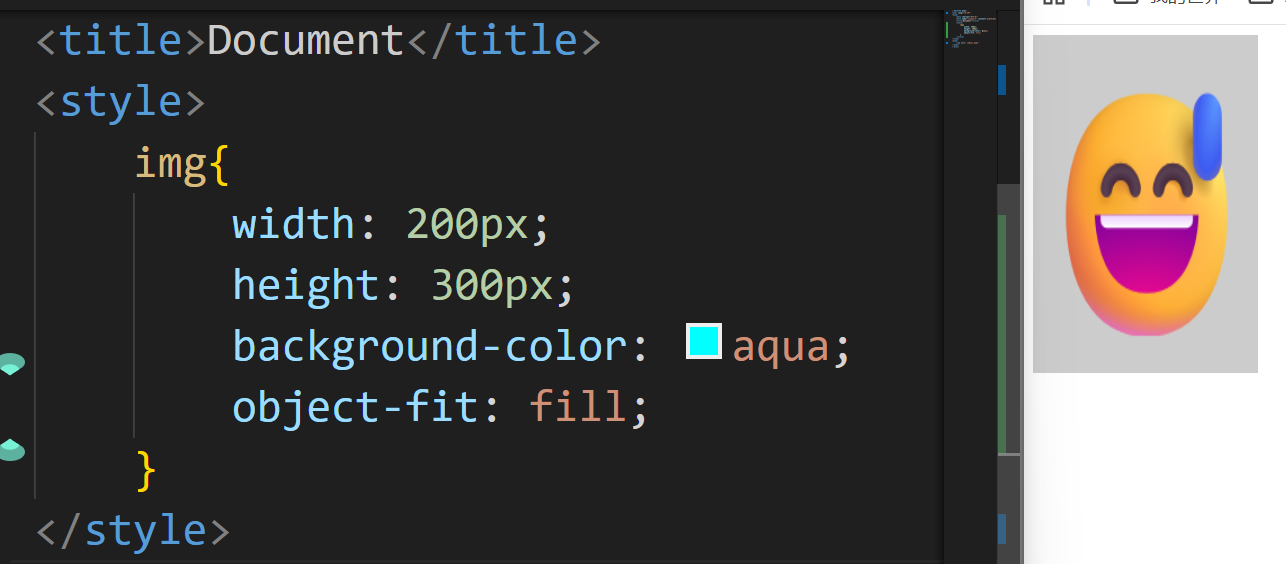
这里以200⨉200的图片为例子:
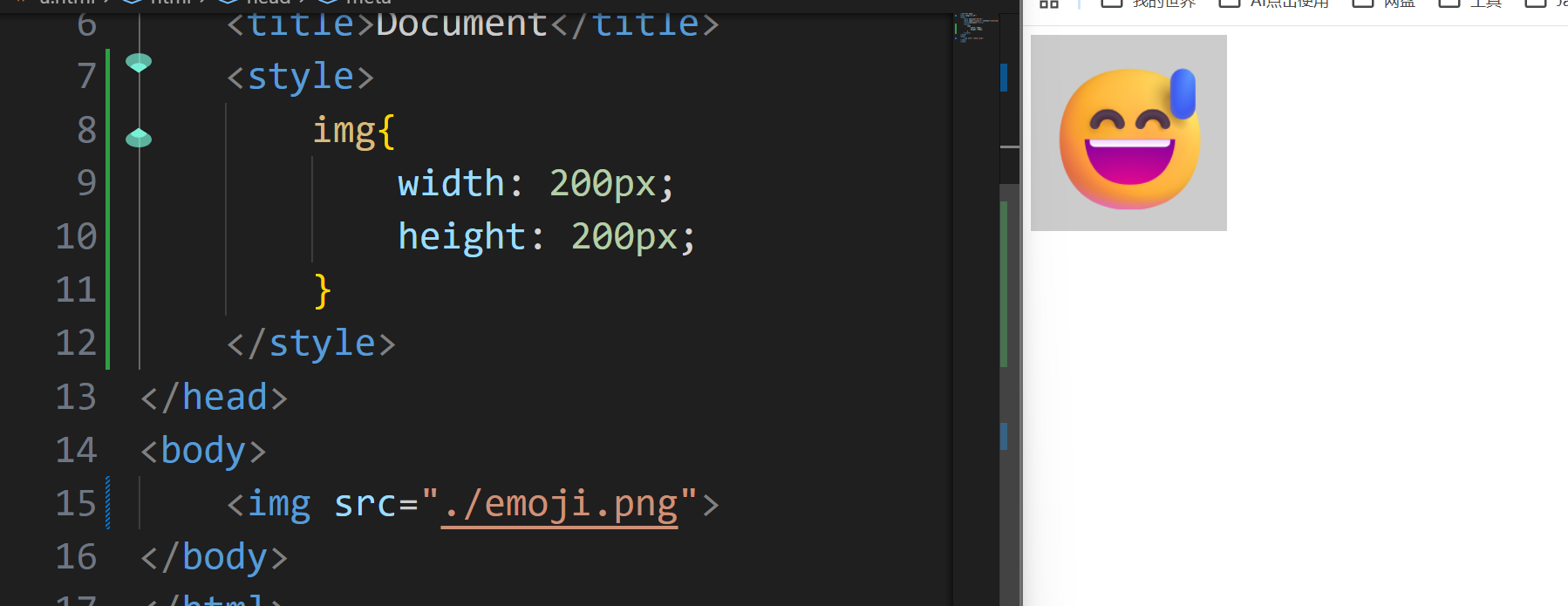
当设置和原始图片属性不一致的大小时,图片会拉伸适应
这时候object-fit就会设置怎么来拉伸
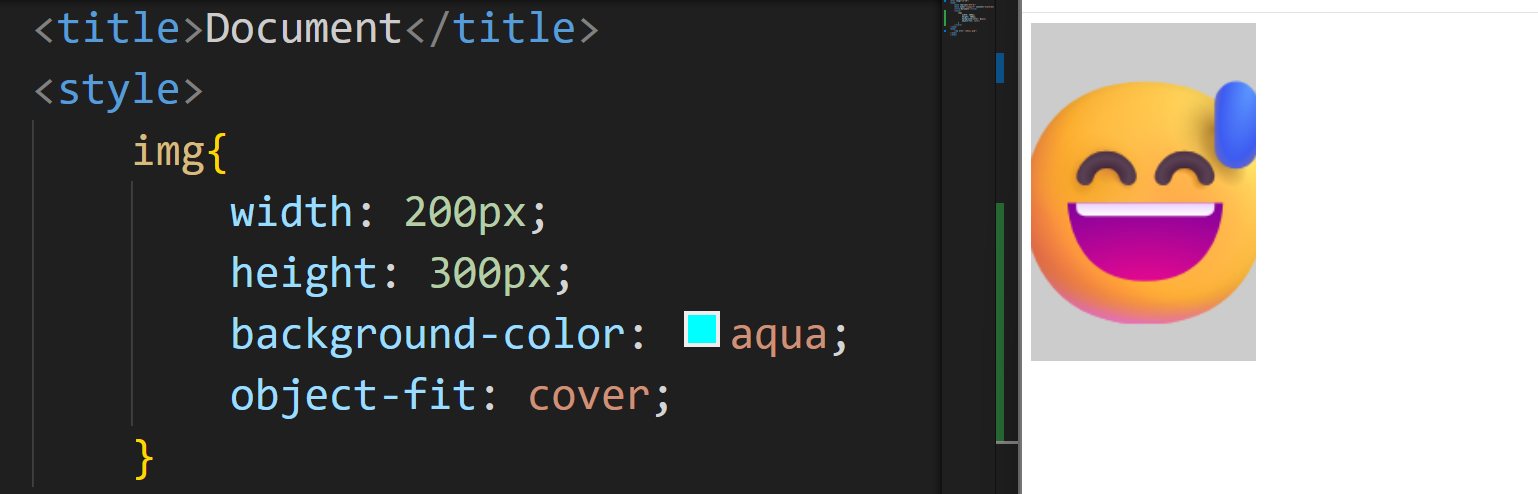
cover不改变比例铺满
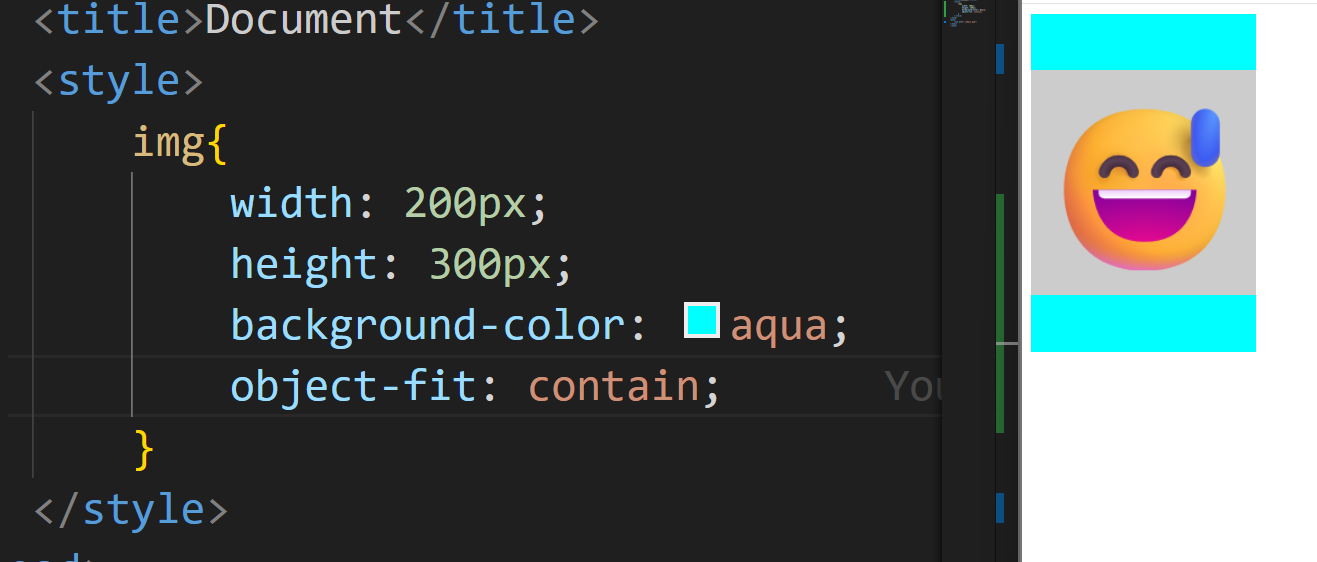
container不改变比例铺到展示完整
fill充满整个容器(默认行为):
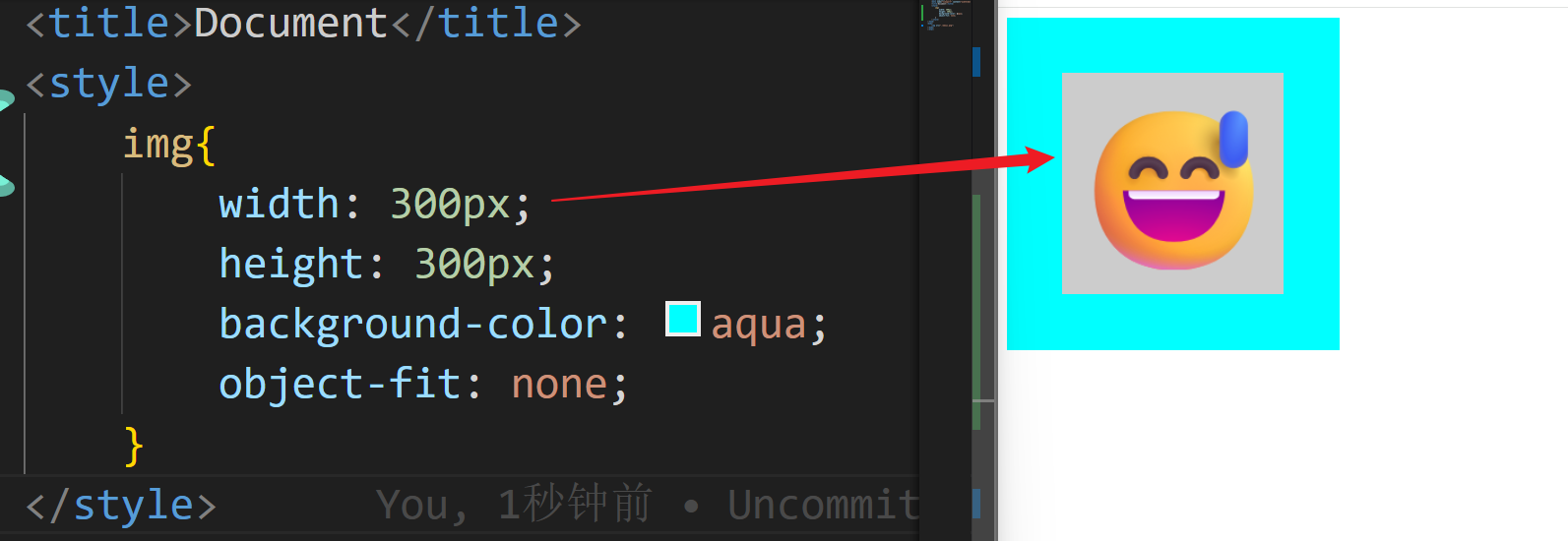
none按照原始比例来显示
| 值 | 效果 | 说明 |
|---|---|---|
fill | 拉伸铺满 | 可能会变形(默认行为) |
contain | 等比完整显示 | 不裁剪,但可能留白(类似 background-size: contain) |
cover | 等比填满容器 | 会裁剪,但不留白(类似 background-size: cover) |
none | 不缩放 | 图片按原始尺寸显示 |
scale-down | none 与 contain 中较小的那个效果 |
perspective
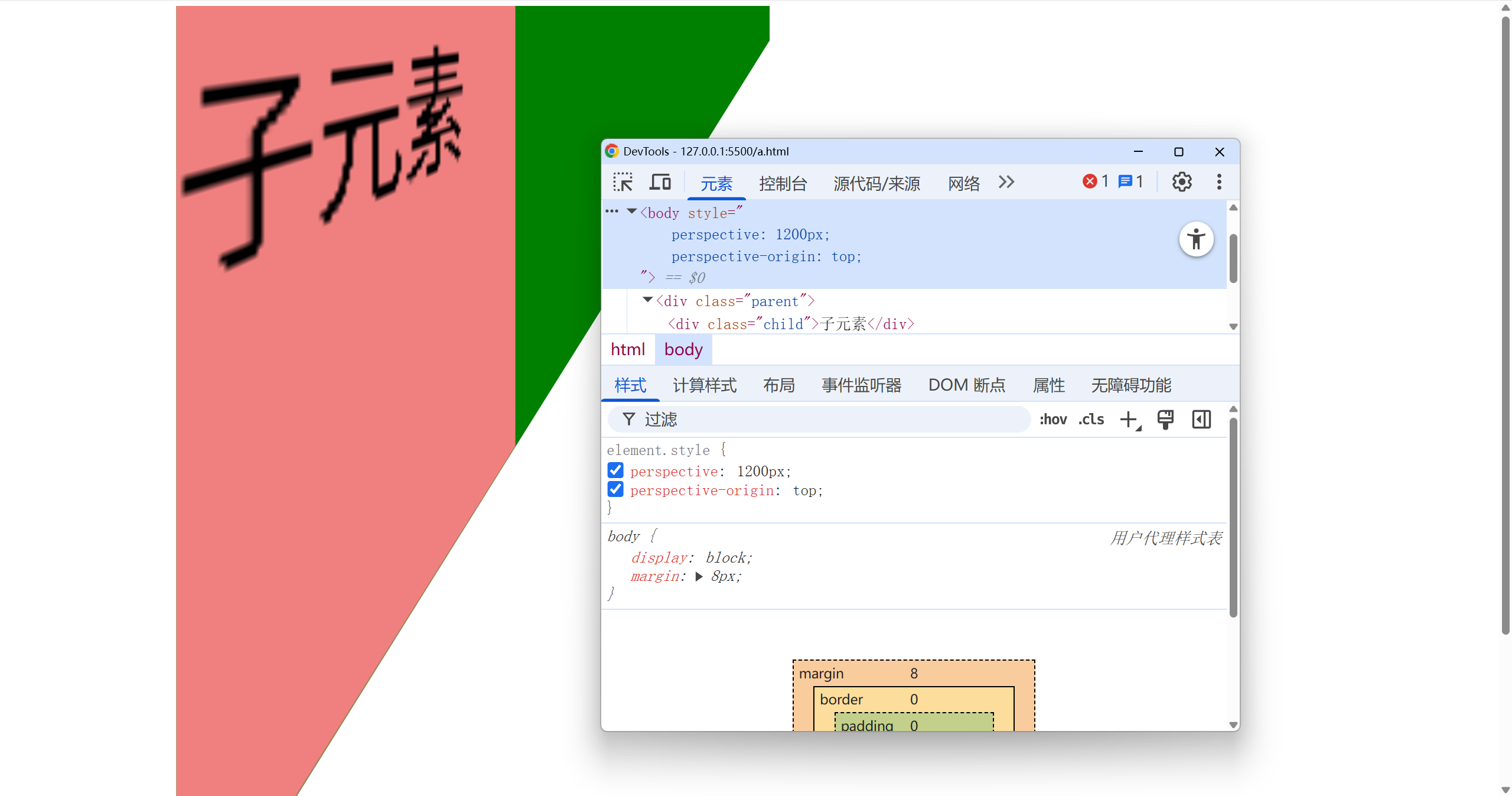
perspective-origin指定了观察者的位置
perspective 指定了观察者与 z=0 平面的距离,使具有三维位置变换的元素产生透视效果。
perspective: 1200px;
相应规则:
/* 一个值语法 */
perspective-origin: x-position;

/* 两个值语法 */
perspective-origin: x-position y-position;

/*当 x 位置和 y 位置都是关键字时,以下内容也是有效的 */
perspective-origin: y-position x-position;-
x-position指定消失点的横坐标,其值有以下形式:
<length-percentage>长度值或相对于元素宽度的百分比值,可为负值。
left, 关键字,0 值的简记。
center, 关键字,50% 的简记。
right, 关键字,100% 的简记。 -
y-position指定消失点的纵坐标,其值有以下形式:
<length-percentage>长度值或相对于元素高度的百分比值,可为负值。
top, 关键字,0 值的简记。
center, 关键字,50% 的简记。
bottom, 关键字,100% 的简记。
为元素设置perspective就相当于为元素添加1个观察者,默认观察者位于元素中心,比如为body添加之后就会这样
transform-style
transform-style: preserve-3d 是一个 CSS 3D变换属性,用来控制 子元素在3D空间中的呈现方式。
🌈 简单解释:
当你在一个元素上使用了 3D 变换(例如 rotateY()、translateZ() 等),
默认情况下,它的子元素会被“拍扁”成二维平面。
如果你希望子元素也能在 三维空间中独立变换、保持深度感,
就要加上:
transform-style: preserve-3d;要让 3D 效果真正生效,父级或更高层元素需要设置 perspective(透视)
举个例子:
<div class="parent">
  <div class="child">子元素</div>
</div>
<style>
.parent {
  transform-style: preserve-3d;
  transform: rotateY(30deg);
}

.child {
  transform: translateZ(100px);
  background: lightcoral;
  width: 100px;
  height: 100px;
}
</style>
解释:
parent设置了transform-style: preserve-3d→ 告诉浏览器“我里面的子元素要保持三维关系”。child被往 Z 轴方向推了 100px。- 如果不加
preserve-3d,child就会被压扁在父元素平面上,看不出 3D 深度。
⚙️ 常见取值
| 值 | 含义 |
|---|---|
flat(默认) | 所有子元素在父元素的平面内渲染(2D) |
preserve-3d | 子元素保持其 3D 位置和层次关系 |
父元素不设置透视,子元素也可以向z移动。(设置了perspective也可以)
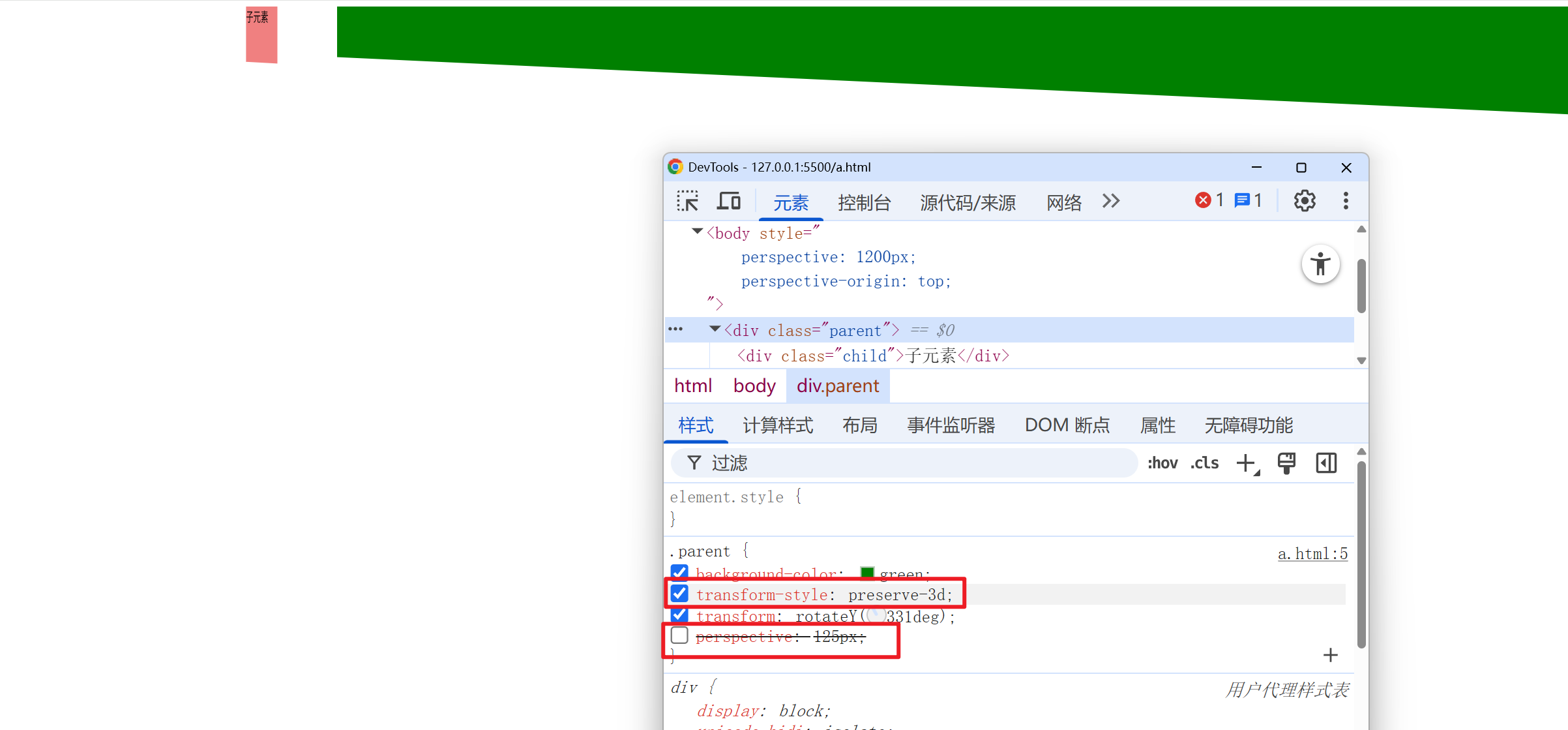
同时设置perspective和preserve-3d?啥计算规则
区别
一句话概括它们的区别是:
perspective 负责给你一个“观察角度”(产生深度感)但是实际上还是一个平面!也就是展现的有立体感
transform-style: preserve-3d 负责让子元素在这个三维空间里“真正分层存在”,而不是被压扁成一张平面。
perspective
- 控制“观察者距离场景多远”。
- 只有设置在父级元素上时,子元素的 3D 变换才有深度效果。
- 就像你站在舞台前,看演员的远近缩放感。
它只渲染了一个“带透视的结果”,并没有创建一个真正的3D层级树。
transform-style: preserve-3d
默认情况下,transform-style 是 flat,
意思是:父元素的 3D 变换执行时,它的子元素会被压平成一张2D平面。
perspective 是视觉投影(从哪看、看多远)。
transform-style: preserve-3d 是层级关系保留(子元素能否在父级中保留深度)。
两者经常一起用,前者负责“透视”,后者负责“结构”。
验证
默认状态
加上之前:
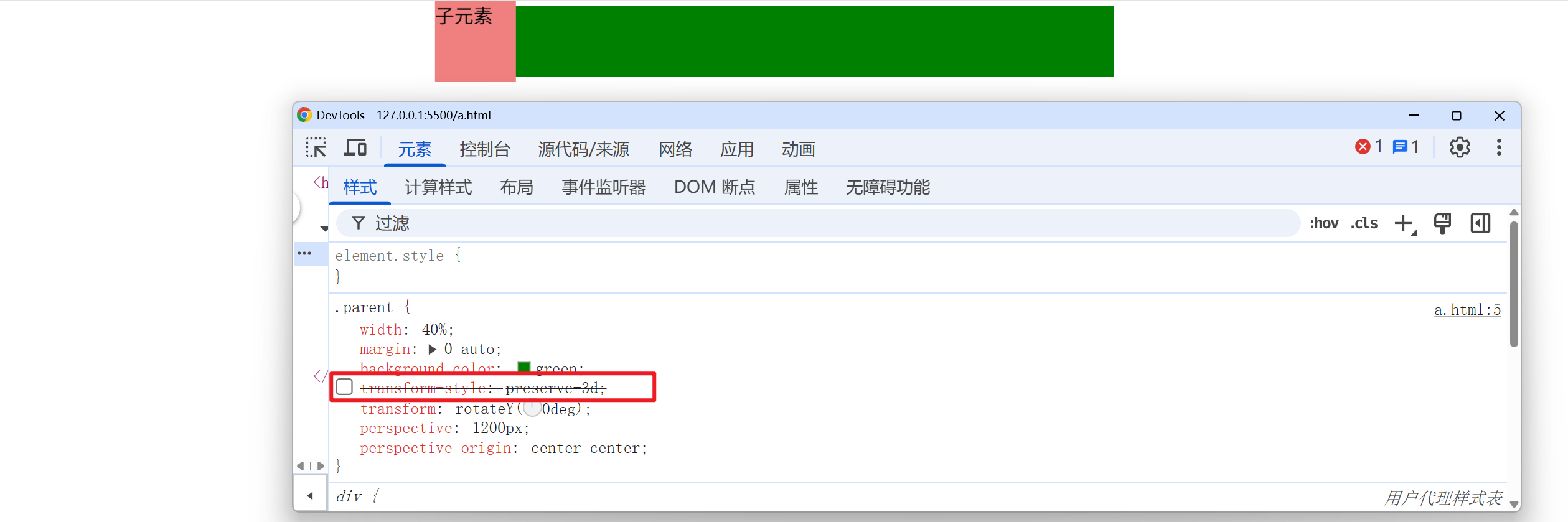
加上之后:
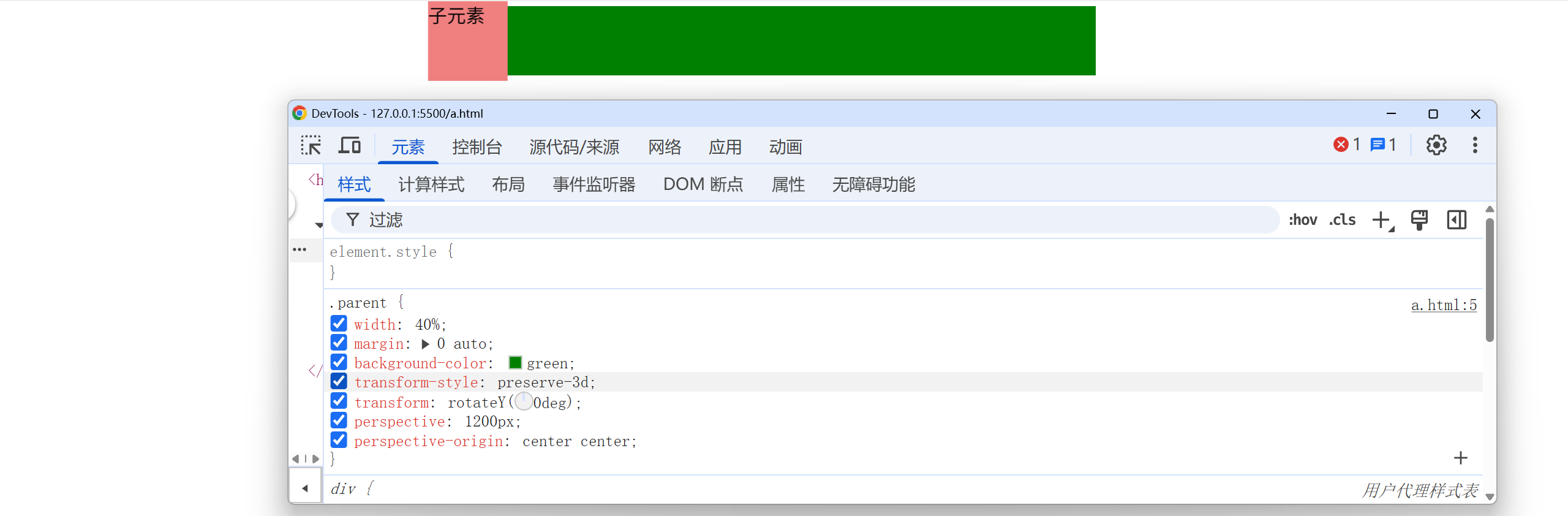
备注
默认状态看起来都是一样的,渲染效果相同,但是其实第一个是平面,第二个创建了3D图层,子元素和父元素不在同一图层了
旋转
如果只使用perspective,当父元素绕Y轴旋转收缩为一条线的时候,此时发现
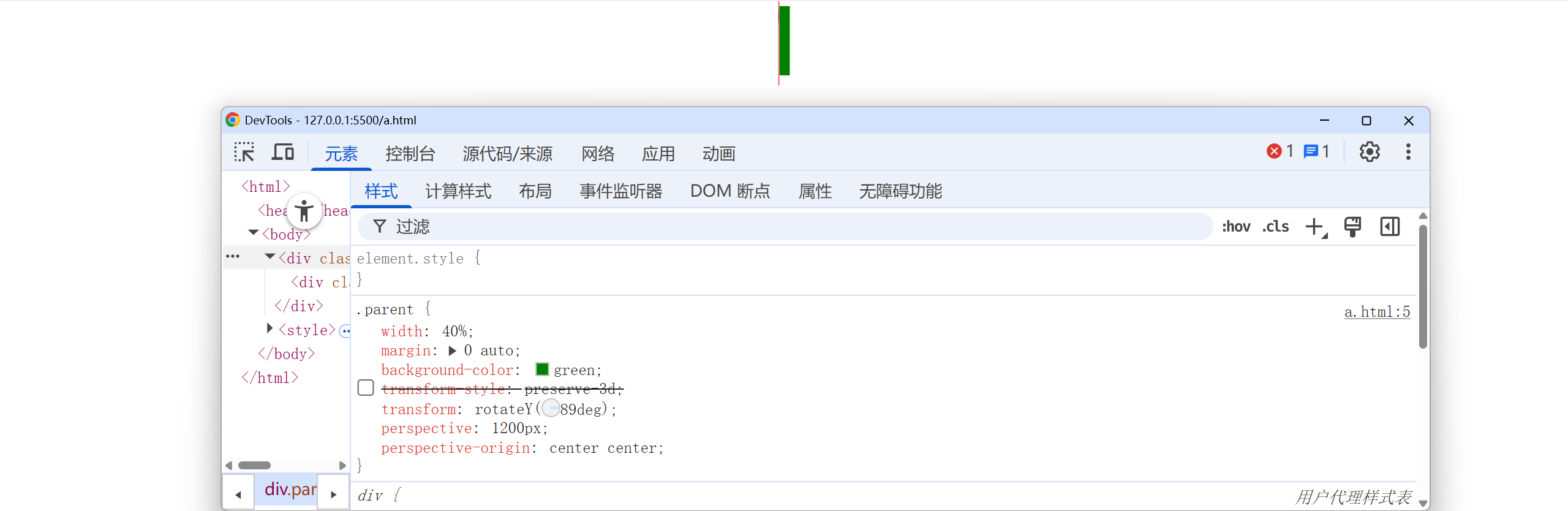
他俩贴合成了一条直线。
现在为它添加3D效果:
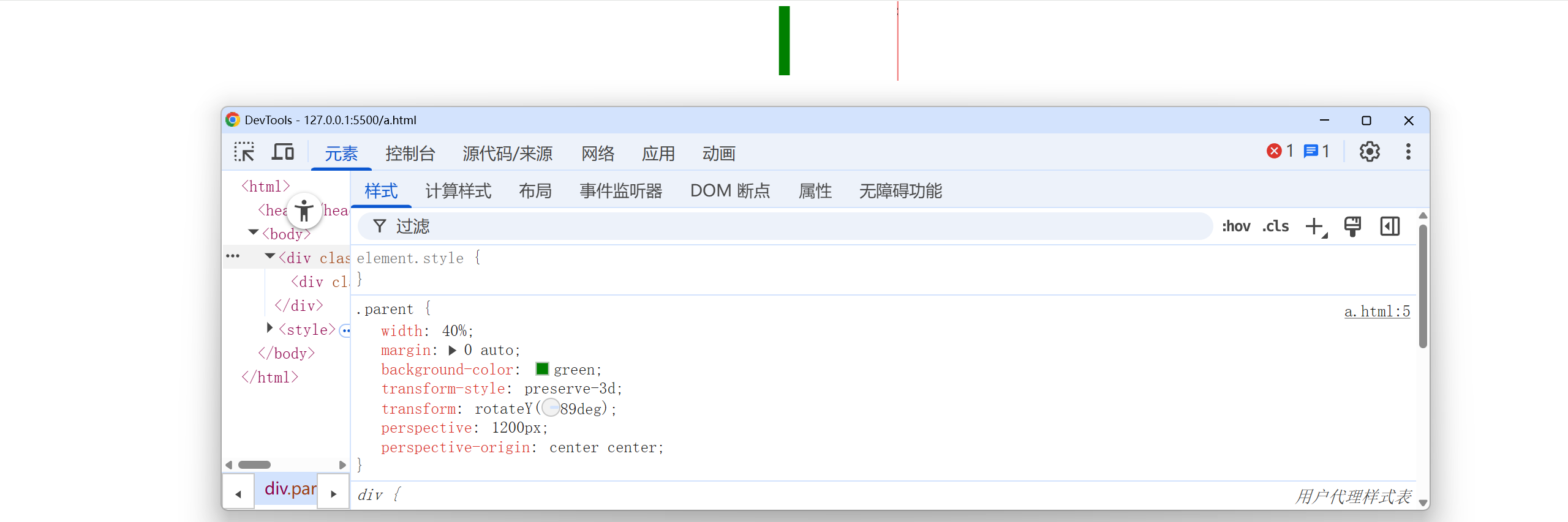
子元素确实脱离了父元素,确实创建了3D图层效果!
背景渐变语法
线性渐变
语法:
background-image: linear-gradient(<方向或角度>, <颜色停止点1>, <颜色停止点2>, ...);参数说明
- 方向:可以用关键字
to right / to left / to top / to bottom或角度45deg(从元素的上方向顺时针旋转到指定角度)。to right表示从左到右渐变(起点在左,终点在右)。0deg指向上,90deg 指向右(不常直觉,记住 CSS 角度是从上方向顺时针计算)。
- 颜色停止点(color stop):可以只写颜色,也可以写颜色后跟位置(如
#ff0 20%或rgba(255,0,0,0.5) 40px)。- 不指定位置时,浏览器会平均分配。
- 指定相同位置会产生“硬边”(突变)。
例子
指定角度(45度对角线):
.element {
  background-image: linear-gradient(45deg, #f06, #4a90e2);
}


硬边(两个颜色在同一点切换):

.element {
  background-image: linear-gradient(to right, red 50%, blue 50%);
}


重复线性渐变:

.element {
  background-image: repeating-linear-gradient(90deg, #ccc 0 10px, #fff 10px 20px);
}

作为背景组合(带固色回退):

.element {
  background: #eee; /* 回退色,供不支持渐变的老浏览器使用 */
  background-image: linear-gradient(to right, #f8b500, #ff3d7f);
}
硬边

注意
repeating-linear-gradient 是 线性渐变的可重复版本,它能让一小段渐变按照指定的方向不断重复,直到填满整个背景。非常适合生成条纹、斑马纹、格子背景等效果。
🎨 repeating-linear-gradient 语法
background-image: repeating-linear-gradient(
[角度 | 方向],
<颜色1> <位置1>,
<颜色2> <位置2>,
...
);
参数说明
- 方向/角度(可选):
to right、to bottom、45deg等,和linear-gradient相同。
- 颜色与位置(color stop):
- 每对
<颜色 + 位置>定义一个区间。 - 位置可以用 px / em / % 来控制重复的长度整个模式会按顺序自动重复。
- 每对
径向渐变
CSS 径向渐变(radial-gradient)
径向渐变是以一个点为圆心向外扩散的颜色过渡,适合表现光晕、聚光灯、同心圆效果。
基本语法
background-image: radial-gradient([形状 大小 at 位置], 颜色停止点...);参数说明
- 形状(shape):
circle(圆形,长宽比会强制等比)ellipse(椭圆形,默认,随容器长宽变化)
- 大小(size keywords):
closest-side:渐变半径到离中心最近的一条边farthest-side:到离中心最远的一条边closest-corner:到最近的一个角farthest-corner:到最远的一个角(默认值)
- 位置(at position):
- 可以用关键字:
center、top、left、right、bottom - 或者百分比 / 长度:
at 30% 70%(x,y)
- 可以用关键字:
- 颜色停止点(color stops):
- 写法同
linear-gradient,可以加百分比或 px 指定过渡位置。
- 写法同
1. 基础圆形渐变
.element {
  background-image: radial-gradient(circle, #ff9a9e, #fad0c4);
}

2. 椭圆渐变(默认)
.element {
  background-image: radial-gradient(ellipse, #a18cd1, #fbc2eb);
}

3. 从左上角开始扩散
.element {
  background-image: radial-gradient(circle at top left, #ff7e5f, #feb47b);
}

4. 精确控制颜色停止点
.element {
  background-image: radial-gradient(circle, #00f 30%, #fff 30%, #fff 100%);
}


👉 会形成一个蓝色圆点 + 白色背景的硬边效果。

5. 使用大小关键字
.element {
  background-image: radial-gradient(circle closest-side, #43cea2, #185a9d);
}

6. 重复径向渐变(同心圆)
.element {
  background-image: repeating-radial-gradient(circle, #ff0 0 10px, #00f 10px 20px);
}
这里的 径向渐变
radial-gradient()里的百分比 和线性渐变不一样,它描述的并不是“整体宽度/高度的一半”,而是 相对于渐变圆半径的百分比。background: radial-gradient(circle at left top, green 50%, transparent 50%);
为什么“看起来不是一半”?
关键点:
- 半径的 50% ≠ 容器宽/高的 50%
- 因为圆的半径是从圆心(左上角)到最远角落(右下角)的距离。
- 举个例子:如果容器是 100px × 100px,那么半径 = 左上角到右下角的距离 ≈ 141px。
- 那么
50%半径 ≈ 70px。- 所以绿色区域并不是占容器的一半,而是半径 70px 的圆。
换句话说:径向渐变的百分比是相对于渐变半径,而不是容器的宽度或高度。
圆锥渐变
圆锥渐变是以一个中心点为基准,按角度(而不是半径)来分布颜色,看起来就像饼图、雷达图、色轮的效果。
基本语法
background-image: conic-gradient([from 角度] [at 位置], 颜色停止点...);参数说明
- from 角度:渐变起始角度(默认从 0deg,即正上方开始,顺时针方向)。
- at 位置:中心点位置,默认
at center。可以是关键字 (top left、bottom right),也可以是百分比坐标 (at 30% 70%)。 - 颜色停止点:
- 可以只写颜色(浏览器自动分配角度范围)。
- 可以写具体的角度位置(如
red 0deg 120deg)。
1. 基础圆锥渐变
.element {
  background-image: conic-gradient(red, yellow, green, blue);
}


👉 从中心辐射,四种颜色依次顺时针过渡。

2. 指定起始角度
.element {
  background-image: conic-gradient(from 90deg, red, yellow, green);
}


👉 渐变从右侧(90°方向)开始。

3. 指定位置
.element {
  background-image: conic-gradient(at top left, red, yellow, green);
}


👉 渐变中心在左上角。

4. 精确分段(类似饼图)
.element {
  background-image: conic-gradient(
    red 0deg 90deg,
    yellow 90deg 180deg,
    green 180deg 270deg,
    blue 270deg 360deg
  );
}


👉 每个颜色覆盖 90°,像四分饼图。

5. 透明圆锥渐变(光圈效果)
.element {
  background-image: conic-gradient(from 0deg at center, rgba(255,255,255,0.8), transparent 70%);
}

6. 重复圆锥渐变(分隔线 / 扇形图案)
.element {
  background-image: repeating-conic-gradient(
    red 0deg 20deg,
    yellow 20deg 40deg
  );
}


👉 不断重复 20°-40° 的色块,形成同心扇区图案。
复合渐变
复合渐变(Composite Gradients),在 CSS 里指的是把多种渐变效果叠加使用。因为 background-image 可以接受多个渐变,所以我们可以把 linear-gradient、radial-gradient、conic-gradient 混合起来,形成很复杂的背景。
基本写法
background-image: <gradient1>, <gradient2>, <gradient3>, ...;后写的渐变会在 上层,前写的在 下层。如果需要透出下层,要用透明或部分透明的颜色。
.multiple-bg {
    background:
        linear-gradient(45deg, rgba(255, 107, 107, 0.8), transparent),
        radial-gradient(circle at bottom right, rgba(78, 205, 196, 0.8), transparent),
        linear-gradient(to bottom, #667eea, #764ba2);
}
文字渐变色
-webkit-text-fill-color
-webkit-text-fill-color不是标准的 CSS 属性,它是 WebKit 内核(Chrome、Safari 等)支持的一个私有属性,不允许简写!
它用来 设置文字填充的颜色,可以看作是 color 的扩展,但只影响文字“内部的填充部分”,而不影响描边(stroke)。
是一个非标准的 CSS 属性(带有 -webkit- 前缀),主要用于设置文本的填充颜色。它和标准的 color 属性类似,但优先级更高,可以覆盖 color 的设置。
基础用法
.text {
  -webkit-text-fill-color: red;   /* 文字内部填充为红色 */
}
-webkit-text-stroke
-webkit-text-stroke 是 WebKit 内核(Chrome、Safari、Edge(Chromium)等)支持的 非标准 CSS 属性,用来给文字添加 描边。
它可以指定:
- 描边的宽度
- 描边的颜色
语法
-webkit-text-stroke: <width> <color>;<width>:描边宽度,例如1px、2px。<color>:描边颜色,例如black、#333。
也可以拆开写:
-webkit-text-stroke-width: 2px;
-webkit-text-stroke-color: black;
备注
非标准属性:目前主要在 WebKit 内核浏览器可用(Chrome、Safari、Edge Chromium);Firefox 不支持。
-webkit-text-fill-color配合 -webkit-text-stroke 使用
可以分开设置文字的描边和填充颜色,实现特殊的文字效果:
.text-outline {
  -webkit-text-fill-color: white;       /* 填充白色 */
  -webkit-text-stroke: 2px black;       /* 黑色描边 */
}
重要
就像是把标准属性color在内核中分为-webkit-text-fill-color与-webkit-text-stroke分别控制描边与内部颜色
background-clip
background-clip 用来指定背景绘制的范围,即背景(颜色或图片)延伸到元素的哪个区域。
标准取值
1、border-box(默认值)
- 背景会绘制到 边框区域以内(即包含 padding + content + border)。
- 注意:背景不会绘制到 border 外部,但会覆盖 border 下层。
2、padding-box
- 背景只绘制到 内边距区域以内(即 padding + content)。
- 边框区域不会被背景覆盖。
3、content-box
- 背景只绘制到 内容区域以内(仅 content)。
- padding 和 border 区域不会被背景覆盖。
其他值
4、text(非标准,需结合 -webkit- 前缀,部分浏览器支持)
- 背景被裁剪到 文字的形状 内部。
- 常用于“文字镂空背景”的效果。
.text-bg {
  background: url(bg.jpg) no-repeat center/cover;
  -webkit-background-clip: text;
  color: transparent;
}
应用场景
最简单的渐变文字
文字颜色透明+背景渐变色+背景裁剪
<style>
.main{
    font-size: 20px;
    color: transparent;
    background: linear-gradient(to right, red, blue);
    background-clip: text;
}
</style>
<span class="main">文字</span>
注意
background-clip: text;一定要放在background属性后面,不然不生效
transform变换
transform 用来对元素进行 二维 / 三维变形,支持多种函数,可以叠加使用(用空格隔开)。
平移 → translate
缩放 → scale
旋转 → rotate
斜切 → skew
矩阵 → matrix / matrix3d(底层,不常手写)
3D 版本 → translate3d / scale3d / rotate3d / perspective(设置透视深度,让 3D 变换更有立体感。)
scaleX(n) / scaleY(n)
单方向缩放。
rotate(angle)
旋转,单位 deg(角度),默认绕 Z 轴(2D 下就是平面旋转)。
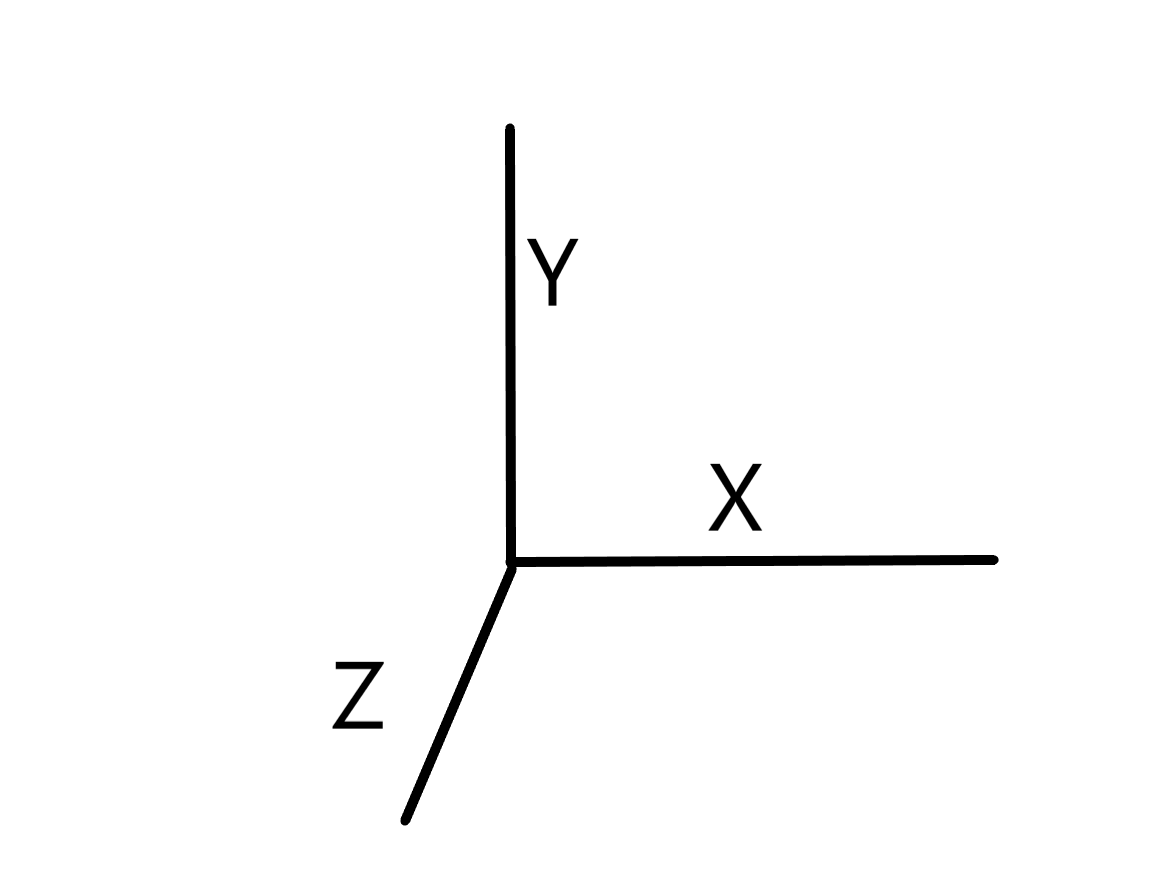
rotateX可以实现上下颠倒rotateY可以实现左右颠倒rotateZ可以实现在平面上旋转
scaleX(n) / scaleY(n)如果值为-1可以分别实现左右颠倒,上下颠倒
nth-of-type/child
nth-of-type
nth-of-type是根据tag来分类的,也就是第几个相同元素
.group:nth-of-type(3)是选中当前元素的父元素的第三个同等类型的元素,且该元素有group类
这很奇怪?看一个例子
<style>
    .group:nth-of-type(3){
        color: pink;
    }
</style>

<body>
    <div class="group">A</div>
    <div>B</div>
    <span class="group">C</span>
    <span class="group">C</span>
    <span class="group">C</span>
    <div class="group">
        <span>D</span>
        <span>D</span>
        <span>D</span>
        <span>D</span>
    </div>
    <div class="group">D</div>
    <div class="group">D</div>
</body>
展示效果:
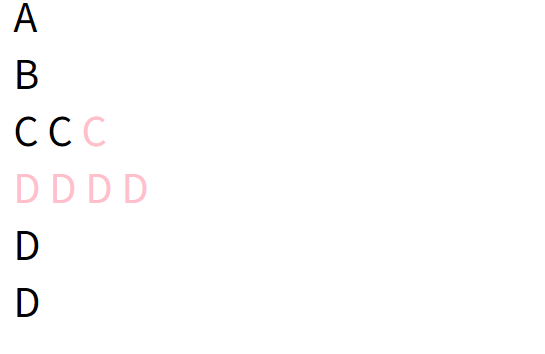
这个里面父元素是body,里面选中了第三个span以及第三个div,并且他们都有类为group
如果第三个没有?
<span class="group">C</span>
<span class="group">C</span>
<span>C</span>
<span class="group">C</span>这样的话,就没有任何元素受影响,因为他选的就是第三个,.group相当于第二个条件
疑惑的,来看看下面这种:
.group :nth-of-type(3){
    color: pink;
}分析一下,现在.group不是第三个的约束条件了,而且这里使用的是后代选择器约束,也就是说:nth-of-type(3)现在是对.group的后代进行约束,第三个相同的后代进行选择
对于下面的形式:
<div class="group">
    <span>D</span>
    <span>D</span>
    <span>D</span>
    <span>D</span>
    <div>div</div>
    <div>div</div>
    <div>div</div>
    <div>div</div>
    <div>div</div>
</div>也就是会选中第三个span元素以及第三个div元素
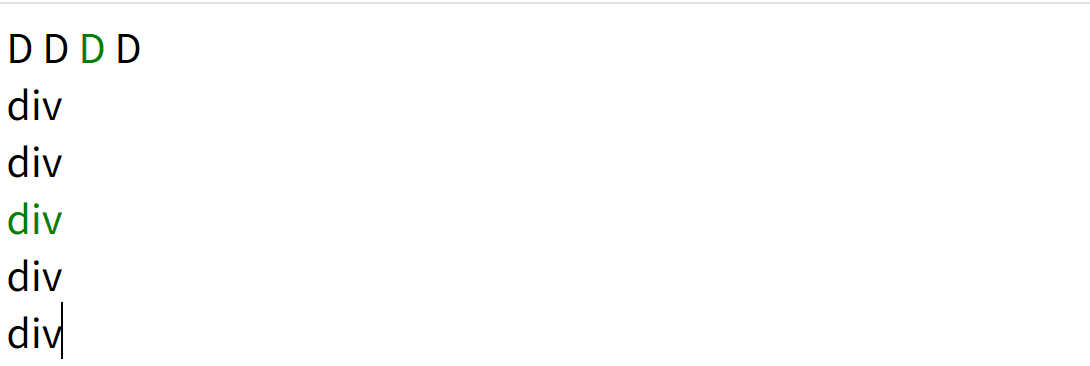
nth-child
与nth-of-type类似,不过nth-of-child选择的就是第几个元素,与tag无关,不管有多少个多少种都只会选中一个
验证一下上述特性:
.group:nth-child(2)验证
<style>
    .group:nth-child(2) {
        color: red
    }
</style>

<body>
    <div class="group">A</div>
    <div class="group">B</div>	<!--这个符合条件会变色-->
    <div class="group">C</div>
    <span class="group">A</span>
    <span class="group">B</span>
    <span class="group">C</span>
</body>

<body>
    <div class="group">A</div>
    <div>B</div>				<!--没有符合条件的元素,都不会变色-->
    <div class="group">C</div>
    <span class="group">A</span>
    <span class="group">B</span>
    <span class="group">C</span>
</body>
.group :nth-child(2)验证
<style>
    .group :nth-child(2) {
        color: red
    }
</style>
<div class="group">
    <div>
        <span>1.1</span>
        <!-- 符合第二个后代元素,变色 -->
        <span>1.2</span>
        <span>1.3</span>
    </div>
    <!-- 符合第二个后代元素,变色 -->
    <div>Second Child</div>
    <div>Third Child</div>
</div>
border-image
默认的边框是通过 border: 1px solid red; 这样的语法设置颜色和线条。
而 border-image 可以把图片切割并应用到边框上,形成更灵活的装饰效果。
语法
border-image: url(border.png) slice fill repeat;它其实是一个简写属性,包含以下子属性:
| 子属性 | 作用 |
|---|---|
| border-image-source | 指定边框图片(URL、渐变都可以) |
| border-image-slice | 定义如何把图片切成 9 个区域(类似 9 宫格) |
| border-image-width | 控制边框图片映射到边框的宽度 |
| border-image-outset | 控制边框图片是否延伸到元素外面 |
| border-image-repeat | 定义边框图片如何平铺:stretch(拉伸)、repeat(平铺)、round(自动缩放以完整平铺) |
工作原理(9 宫格切图)
- 先准备一张图片,比如
border.png。 - 用
border-image-slice把它切成 9 块(四个角、四条边、中间一块)。- 四个角 → 固定放在四个角
- 四条边 → 根据
border-image-repeat拉伸或平铺 - 中间区域 → 默认不显示(除非指定
fill)
示例
1. 最简单的边框图片
.box {
  border: 20px solid transparent; /* 必须有 border 才能显示图片 */
  border-image: url(border.png) 30 stretch;
}30= 切割 30px 的边。- 四角用图片的角,四边拉伸。
2. 平铺效果
.box {
  border: 15px solid transparent;
  border-image: url(pattern.png) 15 repeat;
}- 图片边缘会像瓷砖一样平铺,形成花纹边框。
3. 使用渐变作为边框
.box {
  border: 10px solid;
  border-image: linear-gradient(to right, red, blue) 1;
}- 渐变也可以直接作为
border-image-source,很适合炫彩边框效果。
注意事项
- 必须先有
border-width才能显示border-image。 border-style不能是none,要写solid或其他(即使图片覆盖掉)。- 图片四角不会被拉伸,能保证边框造型完整。
✅ 总结:
border-image 就是 用图片(或渐变)做边框,通过切片 + 平铺/拉伸的方式实现,比单一颜色更灵活,常用于装饰性很强的 UI。
居中
概述
| 居中方法 | 居中范围 | 条件要求 | 兼容性 |
|---|---|---|---|
margin | 水平居中 | 块级元素 | 优 |
text-align | 水平居中 | block/inline-block元素中的inline/inline-block | 优 |
line-height | 垂直居中 | 适合文字 | 优 |
vertical-align | 垂直居中 | ||
position | 水平居中/垂直居中 | 块级元素内部 | 优 |
display:table | 水平居中 | ||
flex/grid | 水平居中/垂直居中 | ||
margin居中
margin: 0 auto; 并不是万能的“水平居中”方案,它有一些前提条件。
✅ 能居中的情况
margin: 0 auto; 的原理是:
- 在 块级元素 (block-level element) 上设置 固定宽度 (width);
- 元素左右外边距 (margin-left 和 margin-right) 被设为
auto; - 浏览器会把剩余的可用空间平均分配给左右外边距。
.box {
  width: 400px;   /* 固定宽度 */
  margin: 0 auto; /* 水平外边距自动分配 */
}
此时 .box 在父容器中会水平居中。
因为他们的
display为block都会独占一行,margin: 0 auto;只是决定这一行的宽度分配方式
text-align居中
text-align: center; 很多人第一反应就是“居中”,但它并不是万能的,它只在特定场景下生效。总结一下:
可以用 text-align: center; 的场景
-
文本居中 对块级元素里的行内内容(inline、inline-block、inline-flex、img 等)生效:
<div style="text-align: center;">
  <span>文字</span>
  <img src="xx.png">
</div>
→ 文字、图片都会居中。
-
按钮文字居中 按钮是块状容器,里面的文字属于行内元素:
button { text-align: center; } -
表格单元格内容居中 直接对
td或th使用:td { text-align: center; }
line-height
适合单行文字。
.box {
  height: 100px;
  line-height: 100px; /* 垂直居中 */
  text-align: center; /* 水平居中可顺带 */
}
table-cell
设置display为table-cell行为上类似div,独占一行,默认宽度是随内容(像span)
设置 vertical-align的取值有baseline | top | middle | bottom( top和baseline行为差不多啊 )
table-cell 水平居中依赖 text-align
position
vertical-align
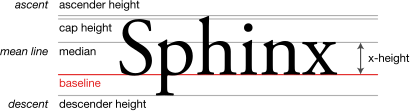
vertical-align 可以实现垂直居中,但它对你的布局环境要求非常刻薄。
很多初学者觉得它没用,是因为把它当作了类似 Flexbox 的 align-items 来用,直接写在父容器上,结果发现毫无反应。
1. 它的“势力范围”:只对两种元素有效
vertical-align 不是给块级元素(div, section, p)准备的。它只作用于:
内联元素 (Inline-level): <span>, <a>, <img>, 强制设为 inline-block 的元素。
表格单元格 (Table-cell): <td>, <th> 或 display: table-cell 的元素。
2. 场景一:在表格中(最省心的垂直居中)
这是唯一一个 vertical-align 表现得像“正常人”的场景。在 td 或 display: table-cell 的元素上设置,它会直接处理容器内的所有内容。
.box {
  display: table-cell;
  height: 200px;
  vertical-align: middle; /* 这里的 middle 会让内容完美居中 */
  border: 1px solid #ccc;
}
3. 场景二:在行内元素中(最头疼的场景)
在 span 或 img 上使用时,它不是相对于父容器居中,而是相对于 “行高(Line-box)” 居中。
常见的挫败感:
如果你只有一个 span 在 div 里,写 vertical-align: middle 是没用的。它需要一个“参照物”或者足够的行高。
如何利用它实现垂直居中?
一种经典的老派技巧是给父元素设置一个巨大的 line-height,或者添加一个高度 100% 的“幽灵节点”作为参照物:
<div class="container">
  <span class="ghost"></span> <img src="logo.png" alt="居中的图片">
  <span class="text">文字也能居中了</span>
</div>

<style>
.container { height: 200px; }
.ghost {
  display: inline-block;
  height: 100%;
  vertical-align: middle;
}
img, .text {
  vertical-align: middle; /* 它们现在相对于 ghost 居中 */
}
</style>
4. vertical-align 还有什么别的用处?
除了居中,它在日常开发中解决最多的其实是 “奇怪的间隙”:
- 消除图片下方的空白: 图片默认是
vertical-align: baseline(基线对齐),这会导致图片下方留出一点给“字母尾巴”(如 g, j, p)准备的空隙。 解决办法: 给图片设置vertical-align: middle或bottom,那条缝隙就消失了。 - 对齐图标与文字: 当你在文字旁边放一个
Icon或是Input框时,它们经常对不齐。通过设置vertical-align: -2px这种精确的数值,可以手动微调对齐位置。
总结:还要用它吗?
如果你在处理表格布局: 用它,它是唯一的王者。
如果你在微调图标和文字的对齐: 用它,非常灵活。
如果你是想让一个 div 里的内容垂直居中: 别用它! 请直接拥抱 Flexbox 或 Grid。
/* 现代方案:两行搞定一切垂直居中 */
.parent {
  display: flex;
  align-items: center;
}
评论
评论区加载中
正在获取评论,请稍候。