Win10怎么隐藏用户?登录界面不显示用户的方法
Windows 10 隐藏本地账户的两种做法:用 net user abc$ 建立带 $ 后缀的隐藏账户,以及通过注册表 Winlogon\SpecialAccounts\UserList 让账户在登录界面不显示。
使用特殊用户名来在 cmd 隐藏用户
本地管理账户主要通过三种方式进行用户账户查看管理
1、通过命令行格式直接进行查看
在命令行直接输入
net user
\\DESKTOP 的用户帐户
admin                    Administrator            DefaultAccount
Guest                    WDAGUtilityAccount
命令成功完成。
即可对系统的基本账户进行查看,但是此种方法无法查看用户名为“用户名$”形式的用户。
2、通过管理工具图形界面进行查看
打开管理工具中计算机管理,进入本地用户和组,点击用户便可对系统账户进行查看,包括系统账户的用户名权限等信息的查看及修改。
3、通过查看注册表信息主用户账户信息进行查看
在运行中输入 regedit,进入注册表后打开“HKEY_LOCAL_MACHINE\SAM\SAM”处,但是当来到该处时,会发现无法展开该处所在的键值。这是因为系统默认对系统管理员给予“写入 DAC”和“读取控制”权限,没有给予修改权限,因此不能对“SAM”项下的键值进行查看和修改。 解决方法:“HKEY_LOCAL_MACHINE\SAM\SAM”处右键选中→“权限”,在弹出的“SAM 的权限”编辑窗口中选中“administrators”账户,在下方的权限设置处勾选“完全控制”,完成后点击“确定”即可。然后我们切换回“注册表编辑器”,可以发现“HKEY_LOCAL_MACHINE\SAM\SAM”下面的键值都可以展开了。 user 下面的 Names 中各个键的键值与上面的信息是一致的 此种查看方式能够对全部的系统账户进行查看,但是不易对账户信息修改,因为各个账户信息均有系统生成十六位进制信息。
本地建立隐藏账户
建立账户,以管理员身份运行 cmd
net user abc$ 123 /add
成功后会显示“命令成功完成”。接着输入
net localgroup administrators abc /add
这样就成功地建立了一个用户名为“abc$”,密码为“123”的简单“隐藏账户”,并且把该隐藏账户提升为管理员权限。
查看隐藏账户的建立是否成功。输入查看系统账户的命令
net user
回车后会显示当前系统中存在的账户。从返回的结果中可以看到刚才建立的“abc$”这个账户并不存在。
接着让进入控制面板的“管理工具”,打开其中的“计算机”,查看其中的“本地用户和组”,在“用户”一项中,刚建立的隐藏账户“abc$”便可以查看到。
总结:
添加用户
net user abc$ 123 /add
用户设置为管理员
net localgroup administrators abc$ /add
删除用户
net user abc$ /delete
注册表隐藏用户
隐藏登录界面和控制及面板界面
有一些 Win10 系统用户创建了多个帐户,有些帐户是不经常使用的,这时我们就想到在登录界面能不能把这些不常使用却又有用的用户给隐藏了,当然有些朋友在别的电脑上开了小号想要隐藏~呵不管如何我们下面还是来一起看看隐藏的方法吧。
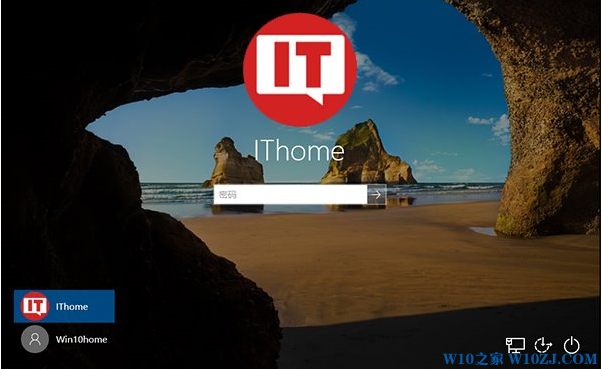
如下图,帐户在左下角都是有显示的。操作步骤如下:
第一步,确认要隐藏账户全名
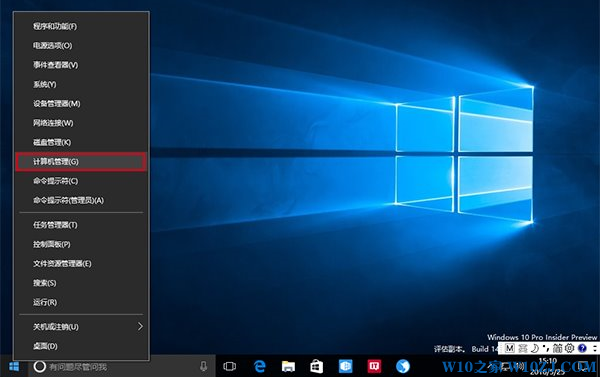
1、在开始按钮单击右键或是使用 WIN+X,选择“计算机管理”,如下图:
2、进入系统工具→本地用户和组→用户,在中间找到目标用户账户名,如下图——
3、记录好账户全名(本地账户没有“全名”,记录好“名称”即可)
第二步,新建注册表特殊账户
1、在 Cortana 搜索栏输入 regedit 后回车进入注册表编辑器
2、定位到
HKEY_LOCAL_MACHINE\SOFTWARE\Microsoft\Windows NT\CurrentVersion\Winlogon
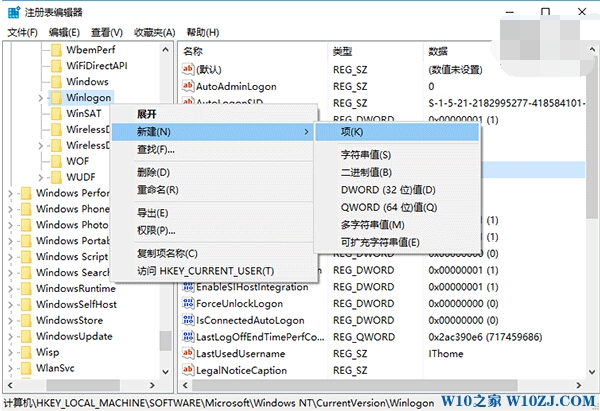
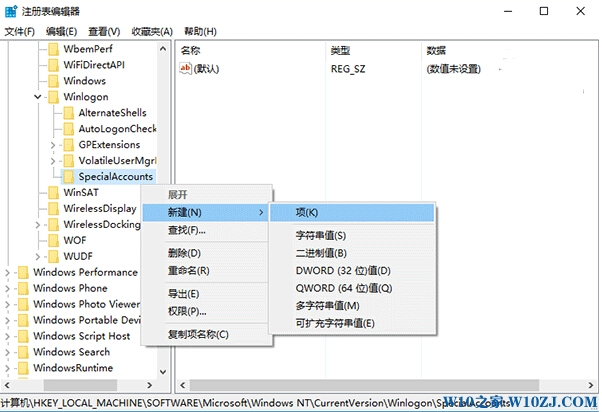
3、在 Winlogon 单击右键新建“项”,命名为 SpecialAccounts(如上图)
4、在 SpecialAccounts 单击右键新建“项”,命名为 UserList(如上图)
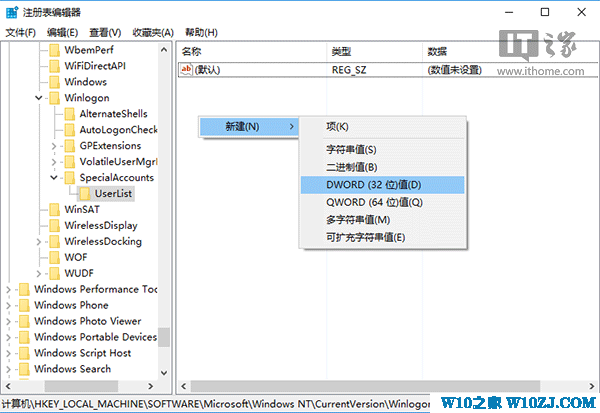
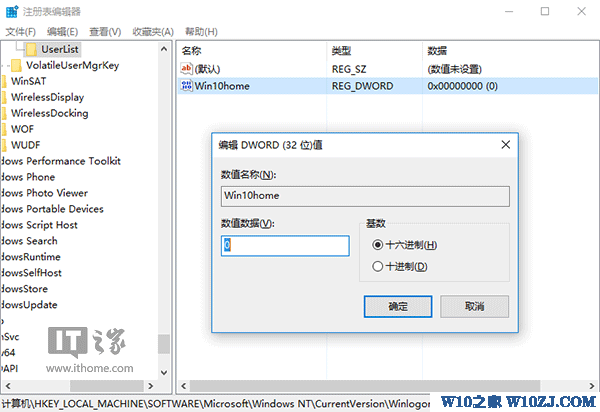
5、在 UserList 单击右键新建 DWORD(32 位)值(如上图),命名为第一步中记录的账户全名(或本地账户名称),数值数据保持默认的 0,如下图——
此时可以尝试锁屏再进入账户,会发现被隐藏的账户已经在锁屏界面不可见(如下图)。这时我们想要登录可以参考“如何让 Win10 每次登录时都需要输入用户名?”来登录,要想恢复显示隐藏账户,在管理员权限下删除如下项目即可:
HKEY_LOCAL_MACHINE\SOFTWARE\Microsoft\Windows NT\CurrentVersion\Winlogon\SpecialAccounts\UserList
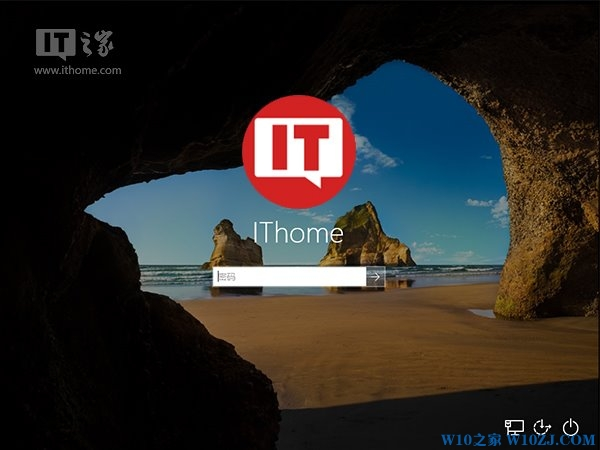
▲修改后左下角其他账户选项消失
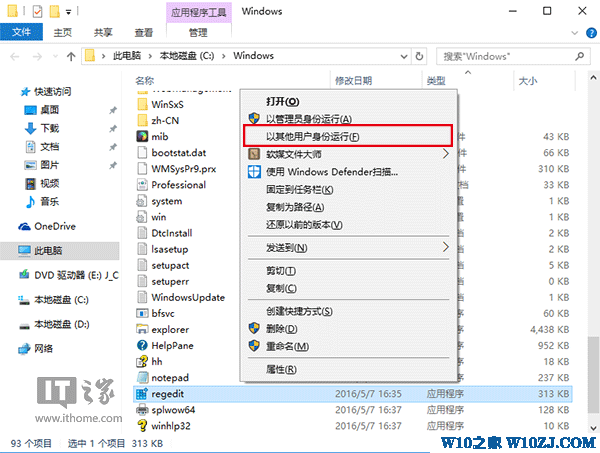
另外,如果使用普通账户隐藏了管理员账户,则在普通账户下无法直接通过修改注册表的方式解除管理员账户隐藏,原因是权限不够。要想在普通账户下修改注册表,可在 Cortana 搜索栏输入 regedit 后,在第一个搜索结果点击右键选择“打开文件所在的位置”,然后在资源管理器中找到注册表编辑器图标,按住 shift 后单击右键,选择“以其他用户身份运行”,输入账户和密码后进入修改即可,如下图——
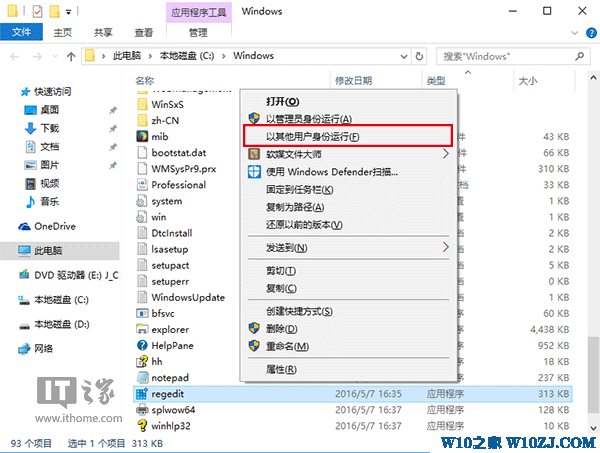
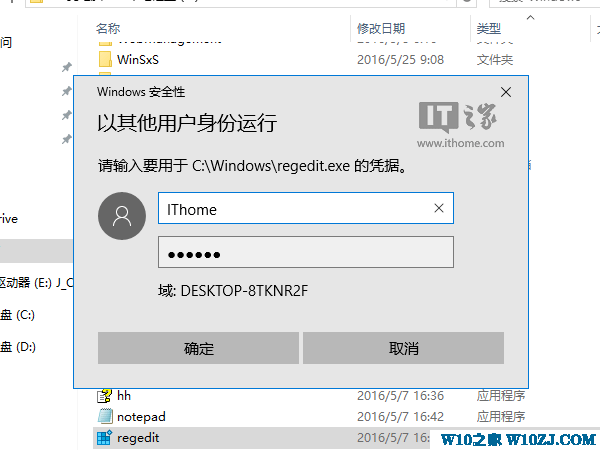
注意,若你已经打开了一个注册表编辑器进程,在使用管理员权限打开之前要关闭该进程,否则将不会开启新进程导致无法修改。
评论
评论加载中……