
传输文件解决方案
免费
SMB协议
使用方式:
-
Windows自带文件共享
-
NAS服务器
FTP协议
使用方式:
-
命令行使用
-
Xftp工具
-
浏览器
SFTP协议
免费

FTPS协议
免费
SSH协议
- Xshell工具
HTTP协议
ffs
远程SSH
FinalShell
免费
推荐
window安装需要的挺麻烦
1、在系统功能中添加ssh客户端和服务端

大概率特别慢:
或者https://github.com/PowerShell/Win32-OpenSSH/releases/tag/v9.8.1.0p1-Preview
下载msi直接安装(一闪而过)
- 如果是ZIP,把压缩包中的文件解压后复制到
C:\Program Files\OpenSSH目录(没有就新建)。然后管理员身份打开PowerShell,在当前目录中执行:
powershell.exe -ExecutionPolicy Bypass -File install-sshd.ps1如果是MSI,则直接双击msi文件安装。
安装之后服务选项就有了这个
接下来启动
net start sshd就可以使用ssh连接到windows了!
开机自启:
可以在服务中找到,然后设置为自动启动
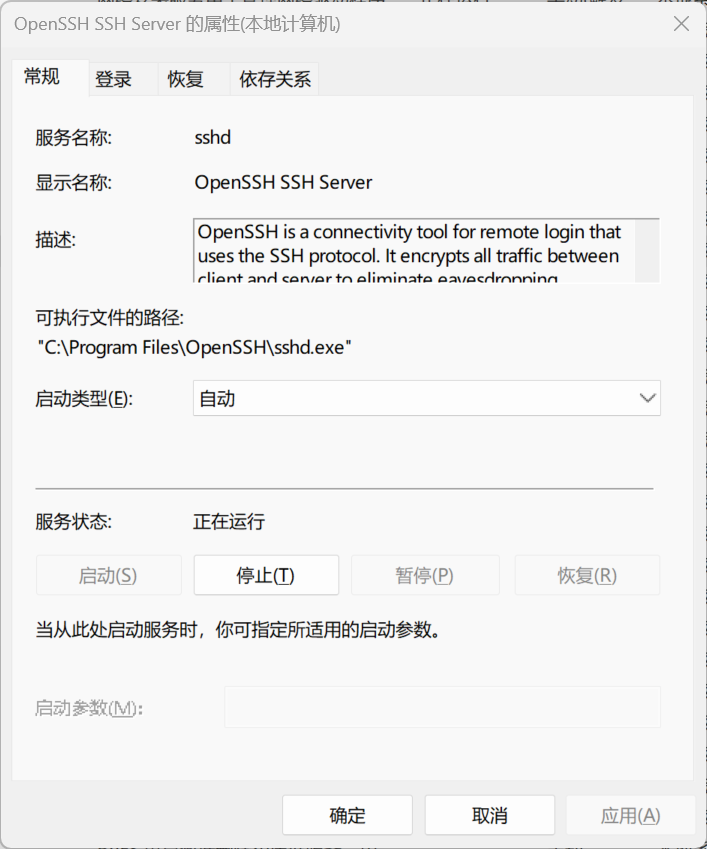
- 或者如果需要每次开机后自动启动,那么在PowerShell中输入如下命令
Set-Service sshd -StartupType Automatic传输文件用的是sftp协议(ssh file transport protocol)


完整日志:

在安装好 OpenSSH 服务端之后,您可以使用以下几种方式来传输文件:
- scp(Secure Copy):
scp是一种基于 SSH 的安全文件传输工具,可以用来在本地计算机和远程计算机之间,或者两个远程计算机之间复制文件。- 基本用法:
- 从本地复制到远程:
scp /path/to/local/file username@remotehost:/path/to/remote/directory - 从远程复制到本地:
scp username@remotehost:/path/to/remote/file /path/to/local/directory
- 从本地复制到远程:
- sftp(Secure File Transfer Protocol):
sftp是一种交互式的文件传输协议,也是基于 SSH 的,提供了类似于 FTP 的功能,但更加安全。- 使用
sftp命令连接到远程主机后,可以使用get、put等命令来上传和下载文件。
- rsync(Remote Sync):
rsync是一种快速、多功能的文件复制工具,可以通过SSH进行远程传输。- 基本用法:
rsync -avz -e ssh /path/to/local/file username@remotehost:/path/to/remote/directory rsync特别适合于同步大量文件,因为它只传输改变的部分。
选择哪种工具取决于您的具体需求和个人偏好。scp 和 sftp 更适合简单的文件传输任务,而 rsync 则适用于需要同步大量文件或目录的情况。
以下是 scp、sftp 和 rsync 三种命令的基本使用教程:
1. scp 使用教程
scp 用于通过 SSH 协议安全地复制文件 между本地和远程主机。
从本地复制到远程:
bash
scp /path/to/local/file username@remotehost:/path/to/remote/directory例如:
bash
scp /home/user/myfile.txt user@remotehost.com:/home/user/从远程复制到本地:
bash
scp username@remotehost:/path/to/remote/file /path/to/local/directory例如:
bash
scp user@remotehost.com:/home/user/myfile.txt /home/user/选项:
-P port:指定远程主机的端口号(如果不是默认的22端口)。-r:递归复制目录。-v:详细模式,显示传输过程中的详细信息。
2. sftp 使用教程
sftp 是一个交互式的文件传输程序,类似于 ftp,但是通过 SSH 进行加密。
连接到远程主机:
bash
sftp username@remotehost例如:
bash
sftp user@remotehost.com常用命令:
ls:列出远程目录中的文件。lls:列出本地目录中的文件。cd path:改变远程目录。lcd path:改变本地目录。get remote-file [local-file]:下载文件。put local-file [remote-file]:上传文件。exit:退出 sftp 会话。 示例会话:
bash
sftp user@remotehost.com
Connected to remotehost.com.
sftp> ls
sftp> get remote-file.txt
sftp> put local-file.txt
sftp> exit
3. rsync 使用教程
rsync 是一个强大的文件同步工具,可以通过 SSH 进行远程同步。
基本用法:
bash
rsync [options] /path/to/source username@remotehost:/path/to/destination常用选项:
-a:归档模式,表示递归并保持文件属性。-v:详细模式。-z:压缩文件数据。-e ssh:指定使用 SSH 作为传输方式。--progress:显示进度信息。 示例:
bash
rsync -avz -e ssh /home/user/myfolder user@remotehost.com:/home/user/从远程同步到本地:
bash
rsync -avz -e ssh username@remotehost:/path/to/remote/source /path/to/local/destination示例:
bash
rsync -avz -e ssh user@remotehost.com:/home/user/myfolder /home/user/请注意,使用这些命令时,您需要具有相应的权限来访问远程主机,并且远程主机上需要运行 SSH 服务。此外,rsync 需要在远程主机上安装相应的客户端或服务端软件。在使用这些命令时,请确保您了解每个选项的作用,并根据您的需要进行调整。
XShell
付费使用
评论
评论加载中……